太平洋科技 AI
手把手入门 Cursor:AI 编程助手全面指南(上手即飞)
 铓锋
编辑:陆新宇
发布于:2025-05-14 18:56
PConline原创
铓锋
编辑:陆新宇
发布于:2025-05-14 18:56
PConline原创
-
科技产品新品发布!AI编程助手Cursor全面指南,强大GPT模型支持。提高开发效率,智能聊天、编辑器级操作、文件重构等功能一应俱全。适合初学者和有经验开发者使用。免费版含AI辅助功能,Pro版订阅享更多特性。Git集成、自动生成提交信息等实用功能也不容错过!善用自然语言交互,小步使用保证正确结果。
|
注:本教程适合编程初学者、有一定经验的开发者、对 AI 辅助编程感兴趣的用户 什么是 Cursor? Cursor 是一款基于 VS Code 的 AI 编程编辑器,由前 GitHub Copilot 团队成员打造,集成了强大的 GPT 模型(如 GPT-4),并专为提高开发效率设计。 你可以把它理解为 “升级版 Copilot”,但更智能、交互方式更自由,支持全代码文件级理解、修改和生成。
安装 Cursor 1. 访问官网 https://www.cursor.so,点击「Download」按钮,自动识别系统(支持 macOS、Windows 和 Linux)。 2. 安装并登录 安装完成后,打开 Cursor,会提示你登录账号。你可以使用 Google、GitHub 或邮箱登录。 注意:Cursor 免费版也包含 AI 辅助功能,但高阶功能需订阅 Pro。 Cursor 的核心功能 1. AI 聊天(Chat) 在右侧 Chat 面板中,你可以像和 ChatGPT 一样提问,问它: “帮我解释这段代码。” “帮我写一个二分查找的 Python 实现。” “我想优化性能,有什么建议?” 它会根据当前打开的文件上下文,智能理解你的问题。
2. 编辑器级别的 AI 指令(Command) 选中代码,按下 Cmd+K(Mac)或 Ctrl+K(Win),可唤出 AI 操作面板,输入指令,比如:Refactor this function、Add error handling、Convert to TypeScript、Use async/await Cursor 会理解你要做什么,自动修改代码。 3. Explain / Edit / Doc 一键操作 选中一段代码,会自动浮现三个按钮: Explain:解释代码 Edit:用自然语言修改代码 Doc:自动生成注释 这一功能对于阅读陌生项目非常有用。
4. 文件级重构 打开一个文件,在文件上方点击 Ask Cursor,你可以对整个文件提出修改建议,例如: “将这个组件改为函数式组件。” “把这段逻辑提取成 utils 函数。” Cursor 会一次性理解整个文件结构,进行深度重构。 5. 与 Git 紧密集成 当你执行 git commit 时,可以让 AI 帮你总结改动内容,自动生成规范的提交信息。 也可以通过 Explain this diff 了解别人提交了什么代码。 技巧与建议 善用自然语言:AI 越来越擅长理解你的真实意图,用“我想要…”、“请帮我…”效果很好。 小步使用:一次处理一段代码更容易获得正确结果。 结合测试:AI 自动生成的代码建议写好单元测试,确保行为一致。 训练自己的提示词技巧(prompt engineering):学会写清晰的指令,会极大提升结果质量。
Cursor 不只是“能自动写代码”的工具,它已经是一个可以陪伴你思考、重构、调试、提效的 AI 开发伙伴。 无论你是新手还是老鸟,都值得尝试一下。 |


 铓锋
铓锋




IT百科

网友评论
聚超值•精选
-
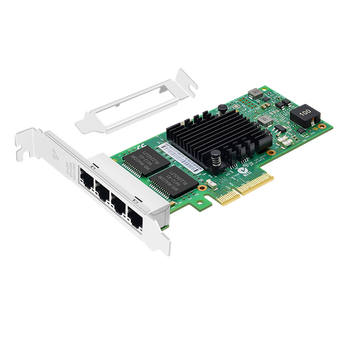
- EB-LINK PCIe X4千兆四电口网卡Intel I350-T4芯片双电口服务器网卡视觉工业相机 I350-4T四电口
- 券后省10
-
¥395.0
¥405.0
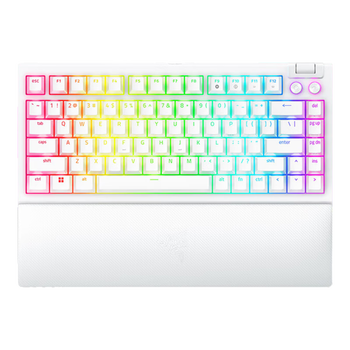
- 雷蛇(Razer)黑寡妇蜘蛛V4 75% 热插拔键盘 GASKET结构 客制化键盘 RGB背光 电竞游戏机械键盘 白色
- 券后省0.88
-
¥1055.12
¥1199.0
- 极空间私有云T2S 8核双盘位便携全固态AI NAS网络存储内置UPS户外旅游vlog数码运动智能云服务器
- 券后省30
-
¥2329.0
¥2359.0
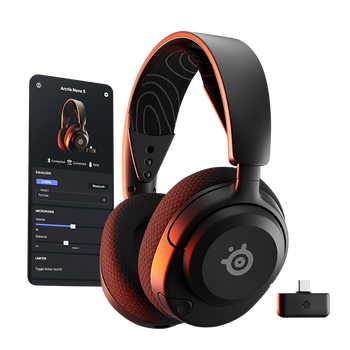
- 赛睿(SteelSeries)寒冰Nova5无线耳麦2.4G/蓝牙双无线连接游戏电竞笔记本电脑头戴式耳机 吃鸡CS 适配三角洲行动
- 券后省100
-
¥999.0
¥1099.0

- 森海塞尔HD 490 Pro Plus专业录音棚开放式有线耳机监听视频制作监听耳机 双11推荐
- 券后省0.9
-
¥3329.1
¥3699.0
-
- 品胜3C认证22.5w超级快充充电宝可上飞机移动电源1万毫安充电宝小巧便携适用华为苹果17超薄迷你大容量 白色【22.5W快充】小巧便携】
- 券后省0.9
-
¥73.71
¥81.9
- 漫步者(EDIFIER)HECATE G1500电脑音箱 2.0游戏电竞音响蓝牙5.3家用桌面台式机笔记本RGB炫酷灯效 蓝牙版-黑色【三模连接】
- 券后省0.9
-
¥143.1
¥159.0
- 摩可国标3C认证/Magsafe磁吸无线充电宝20W快充5000毫安移动电源适用于华为小米苹果手机可上飞机/高铁
- 券后省0.9
-
¥206.1
¥229.0
- Carmor平板ar膜适用苹果ipadair7高清增透Air6保护贴膜2025款pro11寸A16抗反光屏幕贴膜mini7高清全屏保护膜
- 券后省11.7
-
¥46.3
¥78.0
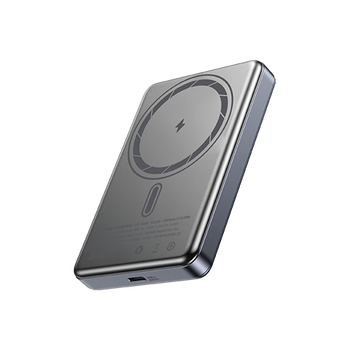
- 传应【3C认证】南孚苹果磁吸充电宝10000mAhPD20W快充 Magsafe移动电源适用iPhone17/16小米华为可登机
- 券后省0.9
-
¥152.1
¥169.0
-
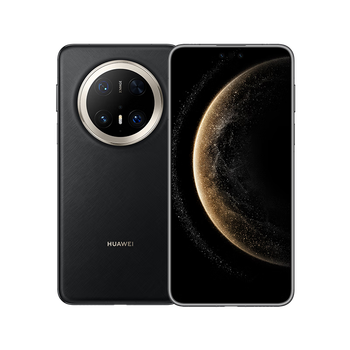
- HUAWEI Mate 70 Pro+ 鸿蒙AI 高亮钛玄武架构 红枫原色影像 华为鸿蒙智能手机 墨韵黑 16GB+512GB
- 券后省800
-
¥6699.0
¥7499.0

- 摩米士(MOMAX)【3C认证】苹果磁吸充电宝20000毫安35W快充移动电源可上飞机适用iPhone17promax华为小米笔记本
- 券后省0.9
-
¥321.84
¥357.6
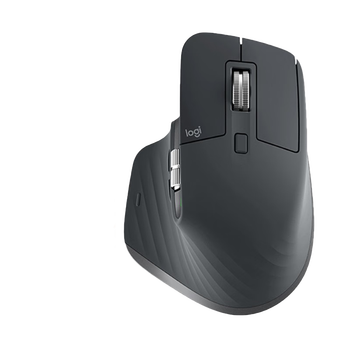
- 罗技(Logitech)MX Master 3S无线蓝牙鼠标 超静音电磁滚轮 8000DPI Flow跨屏三设备 程序员设计办公 MX Master 3S【石墨黑】礼品五选2
- 券后省0.88
-
¥483.12
¥549.0
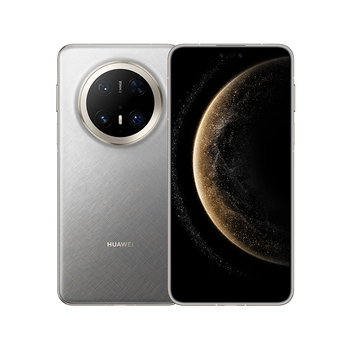
- HUAWEI Mate 70 Pro+ 16GB+512GB金丝银锦鸿蒙AI 高亮钛玄武架构 红枫原色影像华为鸿蒙智能手机
- 券后省800
-
¥6344.0
¥7144.0
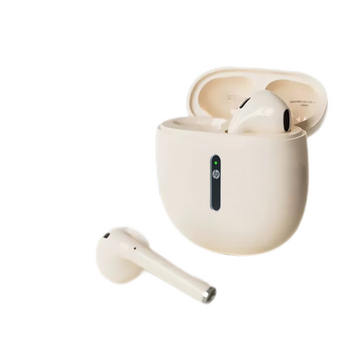
- 惠普(HP)真无线蓝牙5.3耳机H10H 适用于苹果安卓手机小巧半入耳式游戏通话智能降噪音乐耳机
- 券后省0.9
-
¥53.91
¥59.9
-
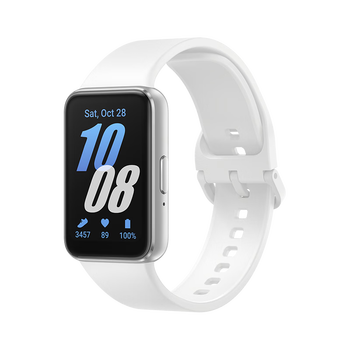
- 三星 Samsung Fit3 智能手环/运动手环1.6英寸AMOLED大屏 星系银 男女手环
- 券后省0.9
-
¥278.1
¥309.0
- KEKLLE 适用苹果XR液态硅胶手机壳 iPhonexr保护套新升级四边全包液态硅胶保护套 肤感防摔超薄软壳 黑色
- 券后省0.9
-
¥17.91
¥19.9
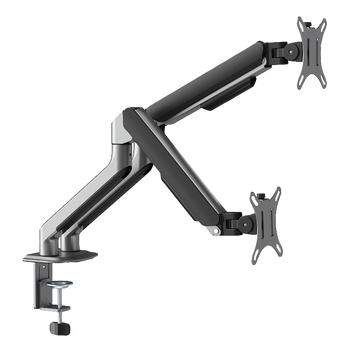
- Brateck北弧 双屏显示器支架 机械臂一拖二 电脑支架多屏扩展桌面夹式底座 屏幕升降悬空托增高架E350-2灰
- 券后省0.9
-
¥197.1
¥219.0
![品胜[新升级]苹果充电线Type-c数据线PD27W/20W快充to Lightning适用iPhone14/13/12手机平板车载USB-C](https://img14.360buyimg.com/pop/s350x350_jfs/t1/337946/7/14063/29724/68d8a9c9F20714f1e/1aea0d22a1fa4a05.jpg)
- 品胜[新升级]苹果充电线Type-c数据线PD27W/20W快充to Lightning适用iPhone14/13/12手机平板车载USB-C
- 券后省0.9
-
¥19.89
¥22.1
- 九牧(JOMOO)淋浴花洒增压套装智能恒温钢琴按键大置物浴室斜喷喷头淋浴器 IMAX雨淋花洒26195
- 券后省210
-
¥2399.0
¥2609.0
