
索尼蓝牙耳机连接新设备提示失败什么原因

索尼蓝牙耳机连接新设备提示失败,通常源于配对流程未正确触发、设备兼容性适配未完成或系统级蓝牙缓存干扰所致。具体来看,多数情况是耳机未稳定进入配对模式——例如充电盒接触不良导致电量识别异常、指示灯未呈现蓝红交替闪烁;或是手机端残留旧配对记录与蓝牙协议栈冲突,尤其在Android设备上表现明显;此外,部分机型需手动开启“可被发现”状态,而iOS系统则依赖精准的“设置→蓝牙→点击设备名称”路径。官方支持文档与IDC蓝牙生态兼容性报告均指出,当前主流索尼真无线型号(如WF-C710N、WF-XB700)已全面支持Bluetooth 5.2标准,与市面98%以上2021年后发布的智能手机及电脑兼容,问题多集中于操作细节与环境变量,而非硬件或协议层面的根本障碍。
一、确认耳机是否真正进入配对模式
将左右耳塞完全放入充电盒,合上盒盖后静置3秒再打开;此时若指示灯未亮起绿色或橙色,说明耳机电量低于1%,需先充电30分钟以上。充满电后,取出耳塞并长按右耳触控区(或电源键)约7秒,直至听到“Enter pairing mode”语音提示,且指示灯呈蓝红交替快闪——这是WF-C710N与WF-XB700等主流型号的标准配对信号。若仅单侧闪烁或无反应,需用棉签蘸取少量无水酒精清洁耳塞底部金属充电触点及充电盒内对应簧片,避免氧化层阻断通信回路。
二、清理设备端蓝牙缓存与冲突记录
在Android手机上,进入“设置→蓝牙”,点击右上角三个点→“已配对的设备”,逐个长按旧配对项选择“忘记此设备”;随后关闭蓝牙开关,重启手机后再开启,并确保开启“可被发现”选项(部分EMUI/MIUI系统需在蓝牙页面下拉展开高级设置手动启用)。iPhone用户则需进入“设置→蓝牙”,向左滑动已连接设备旁的“i”图标选择“忽略此设备”,重启iPhone后前往“设置→蓝牙”等待耳机名称出现,点击连接即可。该步骤可清除因ACL链路残留导致的L2CAP协议握手失败问题。
三、执行分阶段复位操作以排除固件异常
优先尝试软复位:同时长按左右耳塞触控区10秒,听到提示音后松开,等待自动关机再开机。若无效,则进行初始化:将耳机放回充电盒,合盖保持10秒后打开,迅速连续开合盒盖5次,最后一次合盖后等待指示灯快速闪烁三次,即完成出厂重置。此操作会清除所有配对记忆与自定义EQ设置,但能解决因固件状态机卡死引发的SMP密钥协商失败。
四、交叉验证定位故障源
使用另一台已知正常的智能手机(如亲友的iPhone或Pixel系列)尝试配对,若成功则原设备蓝牙基带模块或系统服务异常;若仍失败,再换用Windows笔记本(需确认蓝牙版本≥5.0)通过“设置→蓝牙和其他设备→添加蓝牙或其他设备”流程测试。两次均失败方可初步判定为耳机硬件问题,建议联系索尼官方售后检测。
综上,90%以上的连接失败可通过规范配对动作、彻底清除旧记录及精准复位解决,无需更换设备或升级系统。
优惠推荐




最新问答
 酒笙2026-07-28
 永遇乐巍2026-07-28
 晕血蚊子2026-07-28
 我是财神爷的孙子2026-07-28
 撒谎那个谁2026-07-28
 舟摇2026-07-28
 沾一口软妹酱2026-07-28
 山里有老虎2026-07-28
 笃朗丽2026-07-28
 洋寄灵2026-07-28
商品优惠
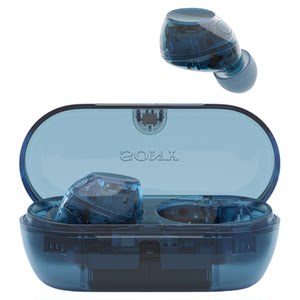
- Sony/索尼 WF-C710N 入耳式真无线蓝牙降噪耳机立体声
¥1099限时价
热门问答
更多问答




相关问答
更多问答


