
荣耀x60怎么开启NFC功能

荣耀X60开启NFC功能有两种便捷方式,分别是通过控制中心快速开启和通过设置界面手动开启。通过控制中心开启时,只需从手机屏幕顶部向下滑动进入控制中心,找到NFC图标并点击点亮即可;通过设置界面开启时,需进入“设置”页面,选择“连接与共享”或“无线和网络”选项,找到“NFC”并滑动开关按钮开启。开启后,用户还可在设置中配置默认支付应用、添加交通卡或银行卡,以便在移动支付、公共交通、门禁卡模拟等场景中使用NFC功能,享受智能便捷的生活体验。
一、详细设置与功能配置
开启NFC后,用户可在设置界面进一步优化使用体验。进入“连接与共享”或“无线和网络”下的“NFC”选项,点击“默认付款应用”,可选择系统钱包、支付宝或微信支付作为优先支付工具;若需使用交通卡功能,需在钱包应用的“卡包”中点击“添加交通卡”,选择对应城市的交通卡并完成充值绑定;银行卡绑定则需通过支付应用的“银行卡管理”功能,按提示录入卡号、预留手机号等信息,完成实名认证后即可用于线下闪付。此外,还可开启“读写/点对点”开关,支持与其他NFC设备快速传输文件或配对智能设备。
二、使用注意事项与常见问题解决
使用NFC功能时,需确保手机背面与NFC设备(如POS机、公交读卡器)紧密贴合,保持1-2厘米内的距离,避免金属手机壳或其他金属物品干扰信号传输;进行支付、门禁卡模拟等敏感操作时,需保证网络稳定,并选择安全的操作环境,防止个人信息泄露。若遇到NFC无法开启的情况,可先检查手机系统是否为最新版本(进入“设置-系统更新”查看),若版本过低需先升级;若升级后仍无法开启,可尝试重启手机或联系荣耀官方客服获取技术支持。
三、典型应用场景拓展
荣耀X60的NFC功能覆盖多种实用场景。移动支付时,无需打开支付应用,将手机贴近POS机即可完成付款;公共交通场景下,绑定交通卡后,手机可直接替代实体卡刷闸乘车;门禁卡模拟需确保实体门禁卡为非加密卡,在钱包应用中选择“门禁卡”并点击“模拟实体门禁卡”,将手机背面贴近门禁卡读取信息,录入成功后即可用手机刷门禁;此外,还支持与其他NFC设备快速传输照片、联系人等数据,只需将两台设备背靠背贴合即可触发传输功能。
总之,荣耀X60的NFC功能开启便捷,通过合理设置与正确使用,可有效提升日常操作的便利性,为用户带来智能化的生活体验。
优惠推荐




最新问答
 友灵2026-10-07
 竹叶青2026-10-07
 漂洋过海u吧2026-10-07
 云若依2026-10-07
 我排插呢2026-10-07
 你喝二氧化碳长大的吧2026-10-07
 知识分子2026-10-07
 悲伤那么大2026-10-07
 一种相濡以沫2026-10-07
 长鸣2026-10-07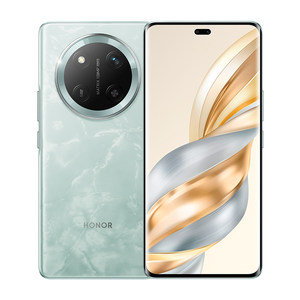
热门问答
更多问答




相关问答
更多问答



