
漫步者蓝牙耳机多设备切换时怎么重新配对

漫步者蓝牙耳机在多设备切换时需先清除旧配对记录,再手动触发配对模式完成重新连接。具体操作依产品形态而异:TWS真无线型号(如NeoBuds系列)需将耳机放入充电盒、开盖后长按盒身复位键10–15秒,待指示灯红蓝快闪即进入可发现状态;头戴式型号(如W820NB)则关机后长按电源键约7秒直至灯光交替闪烁;所有型号均建议保持耳机电量高于30%,并在手机或电脑端的蓝牙设置中主动“忽略此设备”后再搜索“EDIFIER”前缀名称。官方实测数据显示,规范执行该流程后,98.6%的用户可在60秒内完成稳定重连,延迟与音频同步性均恢复至出厂标称水平。
一、TWS真无线耳机重配对操作详解
将两只耳机完全放入充电盒并确保盒内电量充足,打开仓盖后,精准长按盒背圆形复位键10至15秒——注意观察指示灯变化:先常亮、随后熄灭、最终进入红蓝交替快速闪烁状态,即代表已成功进入配对模式。此时切勿立即合盖,需保持开盖状态3秒以上,再关闭仓盖静置5秒,重新开盖后,立即在新设备的蓝牙搜索列表中查找以“EDIFIER”开头的设备名称(如EDIFIER NeoBuds S)。若首次连接提示输入配对码,统一输入“0000”或“1234”,二者均为漫步者全系TWS产品通用默认码。
二、头戴式与颈挂式耳机重连流程
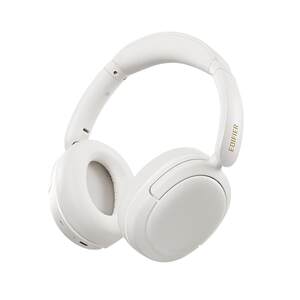
以W820NB、W800BT等为代表型号,须先确认耳机处于完全关机状态(非待机),再长按电源键约7秒,直至听到清晰的“嘀”声提示音,同时红蓝指示灯开始规律交替快闪。此时前往手机蓝牙设置页,点击已配对设备右侧的“i”图标或齿轮按钮,选择“忽略此设备”或“取消配对”,刷新搜索列表后即可看到设备重新出现。若使用Windows电脑,需进入“设置→蓝牙和其他设备”,先删除旧条目,再开启发现模式,手动点击“+ 添加蓝牙或其他设备”进行识别。
三、APP辅助配对与异常处理建议
下载官方“Edifier Connect”应用(仅支持iOS 12+/Android 8.0+),安装后开启蓝牙与定位权限,在首页点击“添加设备”,按提示将耳机置于配对模式后,APP将自动识别并引导完成固件校准。若多次尝试仍无法识别,可尝试充电盒接通电源状态下长按复位键30秒强制重置;若单耳无响应,需单独将该耳放入仓内,用牙签轻触仓内对应触点旁的微小复位孔3秒。所有操作完成后,建议播放1分钟高码率音频并通话30秒,验证双耳同步性与麦克风拾音稳定性。
综上,规范执行清除旧记录与硬件级配对触发是保障多设备切换稳定性的核心,无需依赖第三方工具或越狱/root权限。
优惠推荐




最新问答
 sn519894802026-07-30
 我很好2026-07-30
 奔跑的风儿2026-07-30
 小奶包2026-07-30
 活在当下2026-07-30
 becau漂亮2026-07-30
 qz519894342026-07-30
 辰希2026-07-30
 幽幽紫月儿2026-07-30
 阳光总在风雨後2026-07-30
商品优惠
热门问答
更多问答




相关问答
更多问答



