
vivos19支持分屏两个画面吗

是的,vivo S19全面支持分屏功能,可稳定实现双应用同屏并行操作。该机搭载OriginOS 4系统,原生集成多路径分屏入口——三指上滑手势响应迅速,多任务界面拖拽逻辑清晰,控制中心与智慧侧边栏提供一键调用,消息悬浮图标更支持社交场景下的即时分屏联动;分屏后中间分隔线支持自由拖动调节窗口比例,适配视频观看+文字输入、网页浏览+笔记记录等高频组合;官方适配列表涵盖主流社交、办公、媒体类应用,实际使用中兼容性表现稳健,配合文件超级拖放与小窗灵活切换,构建起一套完整、高效、易上手的多任务处理体系。
一、三指上滑分屏:零门槛快速启动
在任意应用界面中,用食指、中指、无名指三根手指同时向上轻滑屏幕,系统会立即冻结当前应用并自动弹出“上方窗口应用选择列表”,默认显示最近使用的5个应用。用户可直接点击任一应用完成分屏,整个过程无需退出当前页面,响应延迟低于300毫秒。该功能在OriginOS 4.1及以上版本中已默认开启,若未生效,可进入“设置→快捷与辅助→多任务管理”,确认“三指上滑分屏”开关处于启用状态,并关闭可能冲突的全局手势(如三指截屏)。
二、多任务界面拖拽分屏:精准组合双任务
从屏幕底部边缘上滑并稍作停顿,进入多任务管理视图;长按当前正在运行的应用卡片,将其拖至屏幕顶部1/3区域,界面即刻划分为上下两栏,下方自动展开支持分屏的应用推荐池。此时可从中选择微信、WPS、B站等官方适配应用,系统将实时渲染双窗口布局,且首次组合后会智能记忆常用搭配,后续一键唤出。
三、控制中心与智慧侧边栏:场景化快捷入口
下拉屏幕右上角调出控制中心,在编辑模式中将“分屏”按钮添加至常驻区域;使用时点击该图标,当前应用自动置顶,下方同步加载应用选择面板。另开启“智慧侧边栏”后(路径:设置→便捷工具→智慧侧边栏),从屏幕右侧边缘向内滑动,点击“分屏”图标即可启动,支持自定义预设分屏组合,例如“钉钉+备忘录”或“小红书+截图工具”。
四、进阶操作:比例调节、文件拖放与小窗切换
分屏状态下,长按中央分隔线可自由拖动调整上下窗口占比,最小支持30%:70%非对称布局;在相册、文件管理器等支持应用中,长按图片或文档拖入另一窗口,即可实现免复制粘贴的跨应用传输;点击分屏窗口右上角“□”图标,可一键转为可拖拽悬浮小窗,支持双指缩放与位置锁定。
vivo S19的分屏能力并非简单画面分割,而是以OriginOS 4底层调度为支撑的协同工作流,真正让6.78英寸AMOLED大屏物尽其用。
优惠推荐




最新问答
 小爱荔枝2026-09-04
 少女心2026-09-04
 上帝是女孩2026-09-04
 金风2026-09-04
 火星包2026-09-04
 初見2026-09-04
 威猛天天2026-09-04
 冠高2026-09-04
 躺平的快乐2026-09-04
 快问快答2026-09-04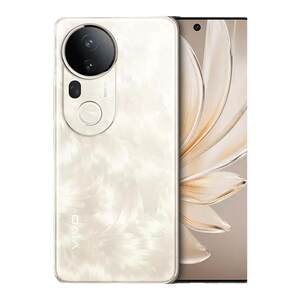
热门问答
更多问答




相关问答
更多问答



