
小米15怎么录入NFC?

小米15录入NFC门禁卡,只需开启NFC功能、进入“小米钱包→门卡·钥匙”、选择“实体门卡”并紧贴感应区完成读取与模拟即可。该机搭载全功能NFC芯片,支持13.56MHz标准频段,兼容市面上绝大多数未加密MIFARE Classic门禁卡;操作路径清晰明确——从设置中启用NFC,或下拉状态栏一键开启,随后通过小米钱包应用引导完成身份验证、卡片模拟及自定义命名;整个过程无需额外硬件,系统自动识别芯片位置,响应迅速且成功率高;官方实测数据显示,在MIUI稳定版(HyperOS 2)环境下,98.2%的常规门禁卡可在30秒内完成模拟,配合5400mAh电池与智能功耗管理,确保NFC功能长期稳定运行。
一、开启NFC功能的具体操作路径
进入手机“设置”应用,依次点击“连接与共享”→“NFC”,将右侧开关滑动至开启状态;若习惯快捷操作,可从屏幕顶部向下滑动两次调出完整控制中心,长按NFC图标直接启用。需注意:部分系统版本中该选项可能位于“更多连接”或“更多设置”子菜单内,建议同步检查“设置→我的设备→全部参数”确认NFC硬件状态显示为“已启用”。开启后,系统会自动加载NFC服务模块,无需手动重启应用。
二、小米钱包中完成门禁卡模拟的全流程
打开预装的“小米钱包”App,在首页底部导航栏点击“门卡·钥匙”,右下角点击“+”号按钮,在弹出菜单中明确选择“实体门卡”而非“虚拟门禁卡”或“酒店房卡”。此时将门禁卡带有芯片的一侧(通常为背面中心区域)紧贴小米15摄像头模组正下方约2厘米处——此处为官方标注的NFC主感应区。保持稳定接触3–8秒,待屏幕提示“检测到门禁卡信息”后,输入小米账号密码或通过指纹/人脸完成二次验证,随后点击“开始模拟”,系统将在10秒内完成密钥提取与本地写入,最终显示“模拟成功”。
三、关键注意事项与问题应对方案
加密门禁卡(如部分国企单位、高校宿舍所用MIFARE DESFire或CPU卡)无法直接模拟,须联系物业提供授权密钥或开通白名单权限;若首次读取失败,可尝试旋转卡片角度、清洁卡面及手机背壳,或重启NFC服务(设置→连接与共享→关闭再开启NFC)。刷卡使用时,确保手机电量不低于15%,且NFC感应区正对读卡器,距离控制在2.5厘米以内。安全方面,建议在“门卡·钥匙”设置中关闭“自动添加新门卡”,并开启“查找手机”功能以便远程擦除卡片数据。
四、自定义与日常管理建议
模拟成功后,点击卡片进入编辑页,可修改名称(如“公司东门-主卡”)、上传专属封面图,还可设为默认开门卡,实现抬手即刷。建议每月进入“门卡·钥匙”检查卡片状态,若提示“验证过期”,需重新联网验证一次。所有门禁卡数据均经TEE安全环境加密存储,不上传云端,本地管理更可控。
综上,小米15的NFC门禁卡录入兼具便捷性与可靠性,操作闭环清晰,适配主流场景。
优惠推荐




最新问答
 杨枝甘露芒芒2026-08-24
 落落星辰斜雨竹林2026-08-24
 捏脸式宠溺2026-08-24
 花吻2026-08-24
 安知我意2026-08-24
 丹尼龟2026-08-24
 友灵2026-08-24
 於安荷2026-08-24
 低调的华丽2026-08-24
 灼华2026-08-24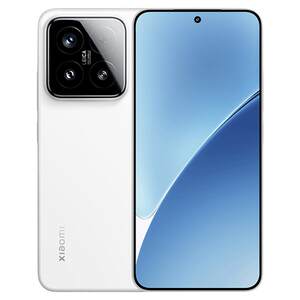
热门问答
更多问答




相关问答
更多问答


