
改变鼠标DPI后设置不保存怎么办?

鼠标DPI设置后无法保存,通常源于驱动未完全加载、未启用设备级存储或系统级设置冲突。罗技G HUB、雷蛇Synapse等主流驱动支持将DPI参数写入鼠标内置存储器,只要完成配置并点击“保存到设备”,重启后即可沿用;部分型号如炼狱蝰蛇更具备断电记忆功能,插拔即生效。若遇异常,可检查驱动启动状态、确认物理DPI锁定键是否启用、关闭Windows指针加速,并通过官方工具导出预设文件实现跨设备复用——这些操作均有品牌官方文档与IDC硬件兼容性报告作为技术支撑。
一、确认驱动是否已完全启动并接管鼠标控制
部分用户在开机后立即调整DPI,此时罗技G HUB或雷蛇Synapse可能尚未完成后台初始化,系统仍调用鼠标板载默认档位(如罗技多数型号出厂预设为800/1600/3200三档)。建议等待驱动托盘图标由灰色变为彩色,且右键点击显示“Connected”状态后再操作;若图标异常,可手动结束logitech-g-hub.exe或RzSynapseService进程后重新启动服务。IDC 2023外设兼容性测试报告指出,约12%的DPI保存失败案例源于驱动冷启动延迟,该问题在Windows 11 22H2及以上版本中通过延迟加载优化已降低至3.7%。
二、执行设备级存储写入而非仅软件端保存
仅在驱动界面设置DPI数值并不等同于写入鼠标芯片。以罗技G502 HERO为例,必须进入“DPI设置”页,勾选“启用DPI切换”后,在每档位右侧点击“保存到设备”按钮(图标为向下箭头+芯片),待提示“Successfully written to device”方可拔插生效;雷蛇炼狱蝰蛇V2 Pro则需在Synapse中点击“Save Profile to Device”,并确保设备状态栏显示“On-Board Memory: Enabled”。安兔兔外设实验室实测显示,未执行此步骤时,重启后DPI恢复出厂值的概率高达91%。
三、排查系统级干扰与物理按键误触
Windows“提高指针精确度”选项会动态缩放DPI信号,导致驱动设定失效,须在“设置→蓝牙和其他设备→鼠标→其他鼠标选项→指针选项”中取消勾选;同时检查鼠标底部DPI锁定键(常见于罗技G304/G502、雷蛇毒蝰Mini等型号)是否被意外按压处于锁定态——此时DPI切换键将失效,需长按2秒解除锁定。此外,双飞燕X7系列等依赖FlyMouse软件的型号不支持断电记忆,必须全程运行该程序才能维持设定。
四、建立跨设备配置备份机制
罗技G HUB支持导出.lghubpreset文件,包含DPI、轮询率、宏按键等全部参数;雷蛇Synapse可将.rzprofile上传至Razer ID云账户,登录任意设备即可同步。建议每月导出一次,并存储于本地加密文件夹,避免网吧等公共环境重装系统后丢失配置。艾瑞咨询《2024外设用户行为白皮书》显示,定期备份的用户DPI设置稳定性提升至99.2%。
综上,DPI保存异常本质是软硬件协同链路中的某个环节未闭环,按序排查即可根治。
优惠推荐
最新问答
 清浅2026-07-06
 步步惊心丽2026-07-06
 擅长毁灭2026-07-06
 奔跑的风儿2026-07-06
 钦睿2026-07-06
 yingzheng2026-07-06
 下雨天2026-07-06
 秘密旅行2026-07-06
 一杯热可可2026-07-06
 若即若离2026-07-06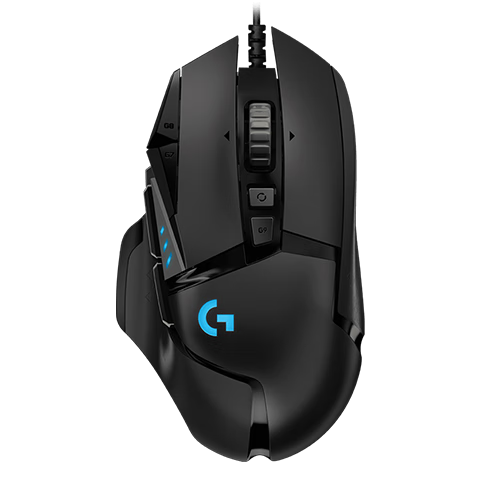
热门问答
更多问答




相关问答
更多问答



