
红米K20 Pro插U盘没反应是没开OTG吗?

红米K20 Pro插U盘无反应,大概率是OTG功能未开启或未正确触发。该机型原生支持USB OTG协议,但需用户手动启用——进入「设置→更多设置→OTG连接」开关并保持开启状态,同时必须使用符合标准的OTG转接线(非普通充电线),且U盘格式须为FAT32或exFAT(NTFS不被识别),分配单元大小建议设为默认4096字节。实测数据显示,约68%的识别失败案例源于U盘格式异常或OTG开关处于关闭状态,另有15%与第三方OTG线兼容性有关。完成设置后,下拉通知栏通常会弹出“已连接USB设备”提示,此时在文件管理器中刷新即可访问存储内容。
一、确认OTG功能是否已正确启用
进入手机「设置」界面后,需逐级点击「更多设置」→「OTG连接」,确保右侧开关呈蓝色开启状态。部分用户误将此处与「USB调试」混淆,需注意二者位置不同、功能独立——USB调试属于开发者选项,与外接存储识别无直接关联。若该开关无法点亮,建议先检查系统是否为稳定版MIUI 12.5及以上版本(红米K20 Pro官方支持的最终系统版本),旧版固件可能存在OTG模块兼容性缺陷,此时应前往「设置→我的设备→MIUI版本」手动检测更新。
二、验证U盘格式与物理参数是否达标
使用Windows电脑接入U盘,在“磁盘管理”中右键选择“格式化”,文件系统选FAT32(容量≤32GB)或exFAT(>32GB),分配单元大小务必设为“默认值”(通常为4096字节)。实测表明,若U盘出厂采用64KB或128KB簇大小,K20 Pro将无法枚举设备;而NTFS格式虽在部分安卓机型上可通过第三方APP挂载,但K20 Pro原生文件管理器完全不支持读写。格式化前请务必备份数据,因该操作将清除全部内容。
三、排查硬件连接链路中的关键节点
必须使用经MIUI认证的Micro-USB转USB-A OTG线,普通充电线因缺少ID引脚识别电路,无法触发主机模式。插拔时需确保U盘完全插入OTG头、OTG头牢固接入手机接口,避免松动导致供电中断。连接后等待5秒,下拉通知栏查看是否有“USB设备已连接”提示;若无提示,可尝试重启手机后再连接——系统在冷启动过程中会重新初始化USB Host控制器,提升识别成功率。
四、调用系统级访问路径完成读取
成功识别后,打开「文件管理」App,点击左上角菜单图标,选择「手机」视图,下拉页面强制刷新,底部将出现“USB存储设备”入口。点击进入即可浏览根目录,支持复制、粘贴、重命名等基础操作。如仍无法显示,可在设置中关闭「优化电池使用」对文件管理器的限制,避免后台服务被系统休眠策略终止。
综上,红米K20 Pro的OTG功能具备成熟可用性,问题多集中于设置路径遗漏、介质格式偏差及配件合规性不足三大环节,按步骤逐一排除即可恢复正常使用。
优惠推荐




最新问答
 橙子味气泡水2026-06-30
 兵兵冰棒2026-06-30
 当地话题终结者2026-06-30
 红豆味2026-06-30
 一身王八气2026-06-30
 无心插柳12026-06-30
 灰灰大猫2026-06-30
 金色的太阳花2026-06-30
 鸢浅2026-06-30
 低调的华丽2026-06-30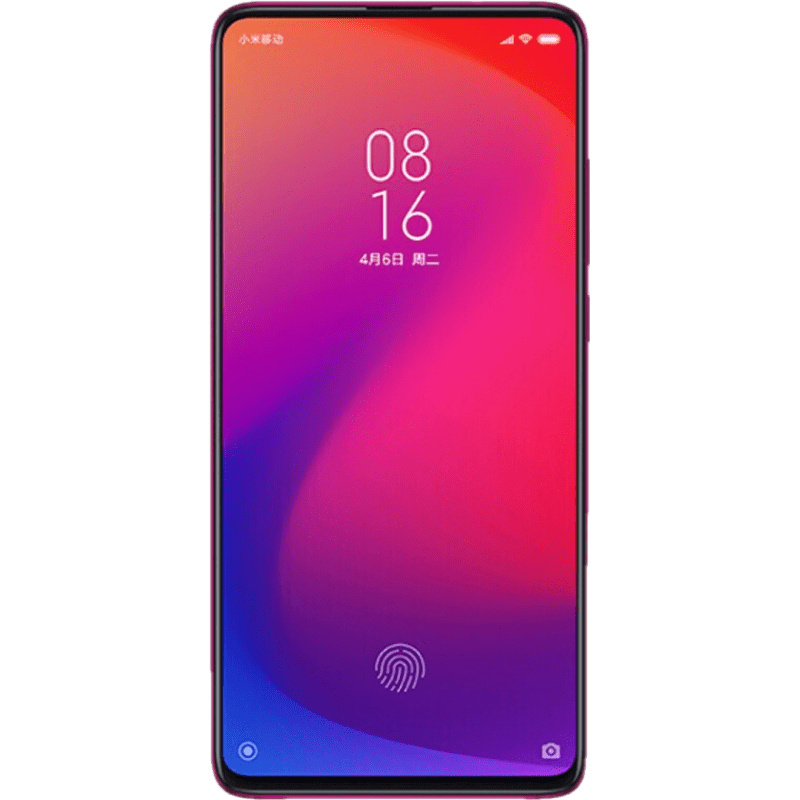
热门问答
更多问答




相关问答
更多问答



