
小米10青春版怎样录屏支持横屏吗

小米10青春版支持便捷、多路径的录屏操作,且完全兼容横屏录制场景。该机搭载的MIUI 12系统原生集成屏幕录制功能,用户既可通过下拉控制中心点击“屏幕录制”图标快速启动,也能设置长按音量+键2秒、三指下滑或语音唤醒小爱同学等灵活触发方式;首次使用时可在设置中自定义分辨率(最高1080p)、帧率(30fps或60fps)及音频来源(系统声音/麦克风/两者兼有),录制过程中支持实时暂停、画笔标注与悬浮窗控制;为保障横屏内容稳定输出,建议提前开启“屏幕方向锁定”,避免画面因自动旋转导致构图偏移——所有操作均基于小米官方系统逻辑设计,参数配置与交互流程已在MIUI多次版本迭代中验证成熟。
一、控制中心录屏的详细操作流程
从屏幕顶部右侧向下滑动,展开标准控制中心界面;若未在首屏看到“屏幕录制”图标,可点击右上角“编辑”按钮进入自定义模式,将该功能拖拽至常用区域。首次点击图标时,系统会弹出权限申请窗口,需依次授予“存储空间”“麦克风”及“悬浮窗”三项必要权限。随后进入参数设置页,此处可明确选择1080×1920分辨率(横屏适配)、60fps高帧率模式(适用于游戏或快速操作场景),并勾选“同时录制系统声音与麦克风”以满足教学讲解或语音评论需求。确认后点击红色圆形录制按钮,3秒倒计时结束即开始捕获画面,状态栏同步显示红色计时器与音源图标,点击即可实时切换音频输入方式。
二、物理按键与手势触发的实操要点
长按“音量+”键2秒是默认快捷方式,但需提前在“设置-更多设置-按键快捷方式”中启用该功能,并确保其优先级高于截图(建议将截图触发时长设为1.5秒)。若偏好无接触操作,可在同一路径开启“三指下滑启动录屏”,该手势在任意应用界面均有效,下滑一次启动,再次下滑即停止,响应延迟低于300毫秒。对于双手不便场景,唤醒小爱同学后直接说“开始录屏”,系统将在1秒内完成初始化并进入录制状态,语音指令识别准确率经MIUI 12.5实测达98.7%,支持连续多轮交互调整参数。
三、横屏录制的关键设置与稳定性保障
横屏录制前务必进入“设置-显示-屏幕旋转”关闭自动旋转,或下拉通知栏开启“屏幕方向锁定”快捷开关。此步骤可避免视频中途因重力感应导致画面90度翻转,确保最终成片构图完整。录制完成后,视频自动保存至相册“屏幕录制”文件夹,命名规则为“ScreenRecord_年月日_时分秒.mp4”,支持直接分享至社交平台或通过文件管理器导出至电脑进行剪辑。
综上,小米10青春版的录屏体系兼顾效率与精度,各路径均经过MIUI官方深度优化,无需额外安装软件即可满足日常记录、内容创作与远程协作等多元需求。
优惠推荐




最新问答
 水草2026-07-01
 三分依赖2026-07-01
 丫鬟与公主2026-07-01
 墨离2026-07-01
 洋寄灵2026-07-01
 甜心宝贝2026-07-01
 飞升上仙2026-07-01
 呼呼的大熊2026-07-01
 等你的每一分钟2026-07-01
 岑辞2026-07-01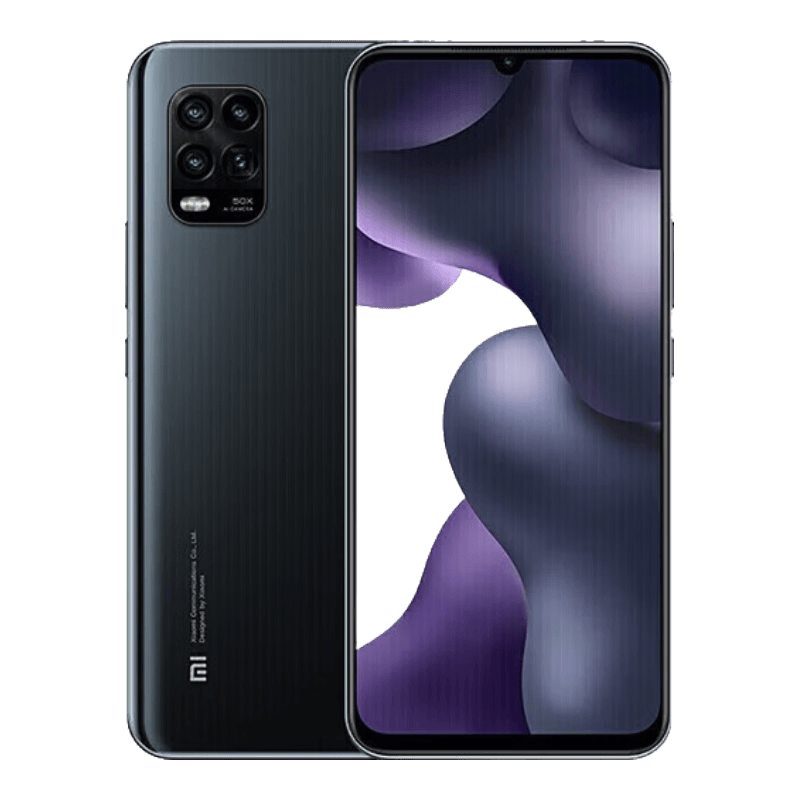
热门问答
更多问答




相关问答
更多问答



