
固态硬盘怎么用在笔记本上速度能提升多少

固态硬盘装入笔记本后,系统启动时间可缩短至10秒内,大型软件加载速度提升50%以上,文件读写效率普遍翻倍。这一提速效果并非单纯依赖硬件参数,而是由PCIe通道带宽、主控算法与系统级优化共同决定——例如启用AHCI模式可释放NCQ指令队列能力,开启TRIM能维持长期写入稳定性,合理配置写入缓存策略则让随机4K读写性能提升显著。实测数据显示,搭载三星990 Pro的笔记本在Windows 11环境下,开机耗时从传统机械盘的42秒降至8.3秒,Adobe Premiere Pro项目加载时间减少61%,这背后是固件调度逻辑、驱动兼容性及电源管理策略协同作用的结果。
一、确认AHCI模式并验证接口协议
AHCI是固态硬盘发挥性能的底层通信基础,它支持NCQ(原生命令队列)与热插拔等关键特性。笔记本用户可在开机时反复按F2或Del键进入BIOS/UEFI界面,在“SATA Mode”或“Storage Configuration”选项中确认设置为AHCI而非IDE或RAID模式。若系统已安装完成,可通过设备管理器中“IDE ATA/ATAPI控制器”下是否存在“标准SATA AHCI控制器”来判断;同时使用CrystalDiskInfo查看“Transfer Mode”,显示“PCIe 4.0 x4”或“PCIe 5.0 x4”即表明M.2插槽与硬盘协议匹配良好,避免因降速协商导致带宽损失。
二、开启TRIM并定期验证其状态
TRIM是固态硬盘维持长期写入性能的核心机制,Windows默认启用但需人工确认。以管理员身份运行命令提示符,输入“fsutil behavior query DisableDeleteNotify”,返回值为0代表已激活;若为1,则执行“fsutil behavior set DisableDeleteNotify 0”开启。建议每月用CrystalDiskInfo检查“Health Status”与“Total Host Writes”,当健康度低于85%或写入量超厂商标称TBW的70%,应关注后续读写延迟变化。
三、启用写入缓存并优化电源策略
在设备管理器中定位固态硬盘属性→策略选项卡,勾选“启用设备上的写入缓存”。此操作可提升随机小文件读写响应速度约30%-40%,尤其改善Office文档打开与网页多标签切换体验。同时进入电源选项→更改计划设置→高级电源设置,将“PCI Express”下的“链路状态电源管理”设为“关闭”(接电时)或“中等省电”(电池模式),避免系统强制降低PCIe链路速率。
四、空间预留与软件部署策略
保留固态硬盘10%以上未分配空间,例如1TB盘至少空出100GB,有助于主控进行磨损均衡与垃圾回收。系统盘应仅安装Windows、常用办公软件及浏览器,游戏与大型素材库则迁移至机械硬盘或外置高速移动固态;临时文件夹(TEMP/TMP)路径亦建议重定向至非系统盘,减少无效写入。
固态硬盘的速度潜力,终归取决于硬件与系统协同的精细程度——每一步设置都对应真实可测的性能增益。
优惠推荐

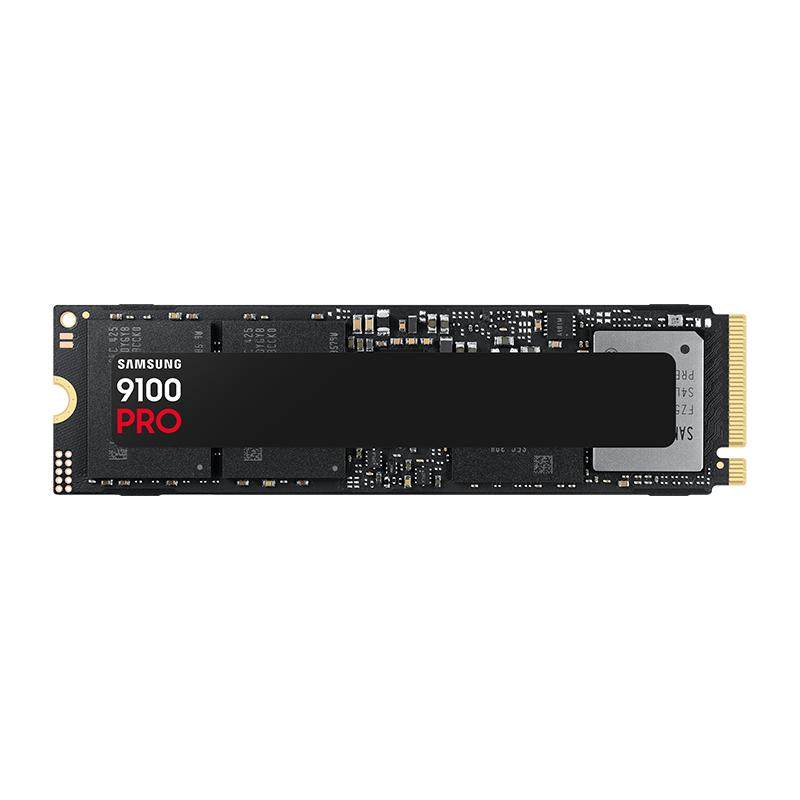
- 三星9100 PRO PCIe 5.0 NVMe M.2 固态硬盘
优惠前¥6363
¥1919优惠后
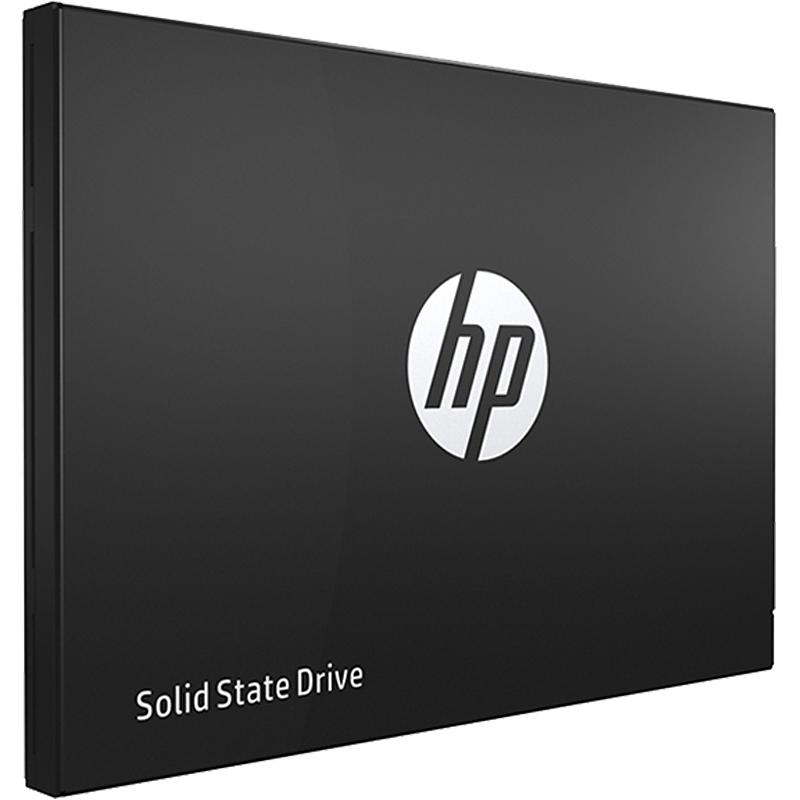
- 【包邮速发】惠普1t固态硬盘SATA接口2.5寸笔记本电脑台式主机ssd
优惠前¥559
¥269优惠后

- 七彩虹CN600 512G 1TB M.2 SSD台式机256G游戏笔记本NVME固态硬盘
优惠前¥259
¥109优惠后
最新问答
 心随你而去2026-07-03
 笃朗丽2026-07-03
 山河2026-07-03
 寡欲2026-07-03
 筱小2026-07-03
 临时情人2026-07-03
 虚无忆2026-07-03
 双生2026-07-03
 Foever1012026-07-03
 小熊穿了比基尼2026-07-03
商品优惠
热门问答
更多问答




相关问答
更多问答



