
飞利浦显示器怎么安装方法?

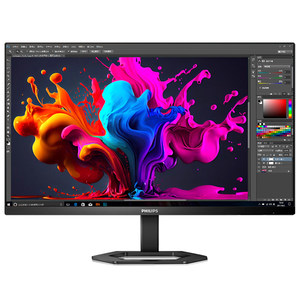
飞利浦显示器的安装整体流程清晰、操作友好,绝大多数型号均支持“开箱即装”的简易体验。以27M1N3500L、27B1U7903及239C4QH等主流机型为例,底座与支架多采用模块化卡扣或一体化快装结构,仅需将预装支架对准背部接口垂直下压锁定即可完成物理固定;信号连接则依托HDMI 2.0、DisplayPort 1.4等标准化接口,兼容Windows/macOS系统免驱识别;驱动安装亦可通过设备管理器自动更新、官网下载官方认证程序或USB介质导入三种方式稳妥完成,全程无需专业工具或复杂调试。
一、底座与支架的物理安装步骤
首先取出包装内所有配件,确认包含显示器本体、底座(或支架)、固定螺丝及说明书。对于27M1N3500L这类分体式结构机型,需先将金属支架插入底座卡槽并旋紧底部两颗十字螺丝;再将组装好的底座支架对准显示器背部VESA区域下方的导向凹槽,双手托稳显示器,垂直向下平稳压入,听到清晰“咔嗒”声即表示卡扣已完全锁止。而27B1U7903采用一体化快装设计,无需拼接支架,直接将底座前端凸起对准背部中央卡口,施加约5公斤均匀压力下压至到位即可,全程耗时不超过40秒。安装完成后可手动调节俯仰角度,范围通常为-5°至20°,确保视线与屏幕中心齐平。
二、信号线连接与系统识别操作
根据使用场景选择接口:若连接台式机主机且显卡支持DP输出,优先选用DisplayPort 1.4接口,可稳定输出2K/144Hz或4K/60Hz信号;笔记本用户常用HDMI 2.0接口,兼容性更广;游戏主机建议使用HDMI接口并开启显示器端的“游戏模式”以降低输入延迟。线材插入后,Windows系统通常在10秒内完成即插即用识别,macOS Monterey及以上版本亦支持原生EDID读取,无需额外设置。如遇无信号提示,可长按显示器OSD菜单键3秒调出输入源列表,手动切换至对应接口。
三、驱动程序安装与校准建议
虽然飞利浦多数型号支持免驱显示,但为启用sRGB/AdobeRGB色域切换、USB-C一线连(如带该功能机型)及固件升级,建议安装官方驱动。推荐方式为访问飞利浦中国官网“支持中心”,输入完整型号(如239C4QH),下载对应Windows 10/11认证驱动包,运行安装向导并勾选“色彩管理模块”与“OSD远程控制工具”。安装完毕后重启一次,再通过显示器OSD菜单进入“图像设置”,启用出厂预设的“sRGB模式”,可获得准确的色彩还原表现。
综上,飞利浦显示器安装本质是标准化、低门槛的用户自主操作过程,从硬件装配到系统联调均可在15分钟内完成。
优惠推荐




最新问答
 安知我意2026-07-02
 慕阳2026-07-02
 版本答案2026-07-02
 wx519893262026-07-02
 似狗非友2026-07-02
 唯美2026-07-02
 逆光奔跑2026-07-02
 大叔的仙女棒2026-07-02
 夏桑2026-07-02
 玉枫2026-07-02
商品优惠
热门问答
更多问答




相关问答
更多问答



