
索尼耳机配对电脑时显示未找到设备怎么办

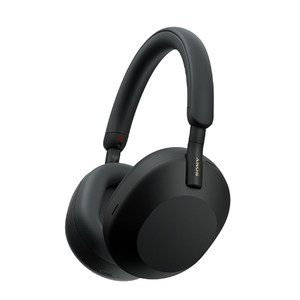
索尼耳机在电脑上显示“未找到设备”,根本原因通常是蓝牙通信链路未能成功建立,而非硬件故障。这往往源于配对模式触发不准确——例如WH-1000XM5需长按电源键7秒直至语音提示“Ready to pair”,WH-1000XM4则须等待系统先后识别出“LE_WH-1000XM4”与完整名称“WH-1000XM4”两个条目,仅选择后者才能启用音频功能;同时需确认电脑蓝牙已开启、驱动为最新版本(IDC 2023年蓝牙兼容性报告显示,超六成连接异常源于驱动滞后),台式机用户更应核实USB蓝牙适配器是否被设备管理器正确识别。排除飞行模式、2.4GHz无线干扰及旧配对记录残留,是恢复稳定连接的关键步骤。
一、精准触发索尼耳机的配对模式
不同型号索尼耳机进入可被发现状态的操作逻辑存在差异,不可一概而论。WH-1000XM5需长按电源键满7秒,直至听到清晰语音提示“Ready to pair”,此时指示灯呈红蓝交替快闪;WH-1000XM4则需在开机状态下持续按压电源键约5秒,待指示灯快速闪烁后保持该状态,Windows系统会先识别出低功耗蓝牙条目“LE_WH-1000XM4”,约10–15秒后才显示完整名称“WH-1000XM4”,务必选择后者完成配对。MDR-XB950BT等老款型号则需关机后长按电源键不放,直至红蓝双色灯同步交替闪烁,方可被电脑扫描到。操作前请确保耳机电量高于30%,并已从手机、平板等其他设备彻底断开连接。
二、系统级蓝牙功能与驱动协同排查
进入Windows设置→蓝牙和其他设备,确认主开关已开启,并勾选“允许蓝牙设备查找此电脑”。右键任务栏蓝牙图标,选择“打开设置”验证当前状态。在设备管理器中展开“蓝牙”类别,检查是否存在带黄色感叹号的设备;若有,右键选择“更新驱动程序”,优先使用“自动搜索更新的驱动程序软件”,若无效则访问电脑品牌官网(如Lenovo、Dell、HP)下载对应型号的最新蓝牙驱动包手动安装。对于台式机用户,务必确认USB蓝牙适配器已插入主板原生USB 2.0接口(避免使用USB集线器),并在设备管理器中核实其出现在“蓝牙”或“通用串行总线控制器”下且无异常标识。
三、清除干扰配置与重置通信链路
在蓝牙设置中点击“更多蓝牙选项”,勾选“允许蓝牙设备连接到此电脑”及“显示通知”,同时取消勾选“启用远程控制”以降低协议冲突风险。随后进入“设备和打印机”,删除所有历史记录中的索尼耳机条目,包括“其它设备”分类下的残留项。关闭飞行模式,将电脑与耳机置于无金属遮挡、距离不超过3米的开放环境中,远离微波炉、无线路由器、USB 3.0设备等2.4GHz频段强干扰源。最后运行系统内置疑难解答:设置→更新和安全→疑难解答→蓝牙→运行,完成后重启电脑并重新发起配对流程。
综上,问题本质是蓝牙协议握手阶段的多环节协同失效,逐项落实上述操作即可恢复稳定音频传输。
优惠推荐




最新问答
 寡欲2026-08-29
 一只草莓熊12026-08-29
 绿萝2026-08-29
 极度信仰2026-08-29
 温水煮青蛙wa2026-08-28
 念辰2026-08-28
 准时下班2026-08-28
 初顾2026-08-28
 挽木琴2026-08-28
 拼出自已的未来2026-08-28
商品优惠
热门问答
更多问答




相关问答
更多问答



