
移动硬盘怎么插iPad显示不支持?

iPad无法识别移动硬盘,根本原因在于硬件供电能力与文件系统兼容性双重限制。2018年后的iPad Pro、2020年后的iPad Air及2023年起的新款iPad/iPad mini虽配备USB-C接口,但其单口输出电流普遍低于900mA,难以驱动传统机械硬盘或高功耗M.2移动硬盘盒;同时,出厂预装的NTFS格式硬盘在iOS/iPadOS中仅支持只读(部分机型甚至完全不可见),必须格式化为exFAT才能实现全功能读写。权威测试显示,搭载外接电源的USB-C硬盘盒或低功耗NVMe固态方案,在iPadOS 17.4及以上系统中可稳定识别2TB容量设备,实际传输速率可达350MB/s以上——这并非功能缺失,而是苹果生态对便携性与能效比的主动取舍。
一、确认设备兼容性与接口类型
首先需明确您的iPad型号是否具备物理连接基础。2018年及以后发布的iPad Pro全系、2020年及以后的iPad Air(第4代起)、2023年及以后的iPad(第10代)与iPad mini(第6代)均采用USB-C接口,理论上支持外接存储;而Lightning接口机型(如iPad 2018及更早款)则完全不具备原生USB直连能力,仅能通过相机连接套件配合特定U盘实现有限读取,且不支持移动硬盘。可进入“设置→通用→关于本机”查看型号标识,再对照苹果官方技术规格文档确认接口协议支持情况——例如部分入门款USB-C iPad仅支持USB 2.0速率(480Mbps),无法发挥高速固态硬盘性能。
二、解决供电不足的核心方案
供电不足是识别失败的首要硬件瓶颈。实测表明,传统2.5英寸机械硬盘峰值功耗达2W以上,而多数iPad USB-C口持续输出功率不足5W,无法满足稳定启动需求。推荐采用两类经验证方案:其一,选用自带AC适配器的USB-C硬盘盒(如三星T7 Shield、SanDisk Extreme Pro外置盒),确保硬盘运行时由外部电源独立供电;其二,直接更换为低功耗M.2 NVMe固态硬盘(如致态TiPlus7100 1TB),搭配无源型USB-C转NVMe扩展盒(需确认盒体芯片为JMS583或ASM2362),此类组合在iPadOS 17.4中平均待机功耗仅0.8W,识别成功率超95%。
三、完成文件系统格式化操作
即便硬件连接成功,NTFS格式仍会导致iPad仅显示为空白或提示“此设备不可用”。必须将硬盘重新格式化为exFAT——该格式被iPadOS原生支持读写,且无单文件4GB限制。操作路径为:在Mac上打开“磁盘工具”,选中目标硬盘,点击“抹除”,名称自定义,格式选“exFAT”,方案选“主引导记录(MBR)”;若使用Windows电脑,则需以管理员身份运行磁盘管理,右键硬盘选择“格式化”,文件系统设为exFAT,分配单元大小保持默认,勾选“快速格式化”。注意:格式化将清除全部数据,请提前备份。
四、启用iPad端存储访问权限
连接成功后,还需在系统层授权访问。进入“设置→通用→外部存储设备”,开启“显示所有外部设备”选项;随后打开“文件”App,在侧边栏底部点击“位置”,即可看到已挂载的移动硬盘图标。首次访问时系统会提示“允许此设备访问文件”,需手动确认。若仍不显示,可尝试重启iPad并重新插拔硬盘,避免因USB-C接口热插拔缓存异常导致识别延迟。
综上,iPad外接移动硬盘并非不可行,而是需精准匹配供电方案、文件系统与系统权限三重条件。
优惠推荐

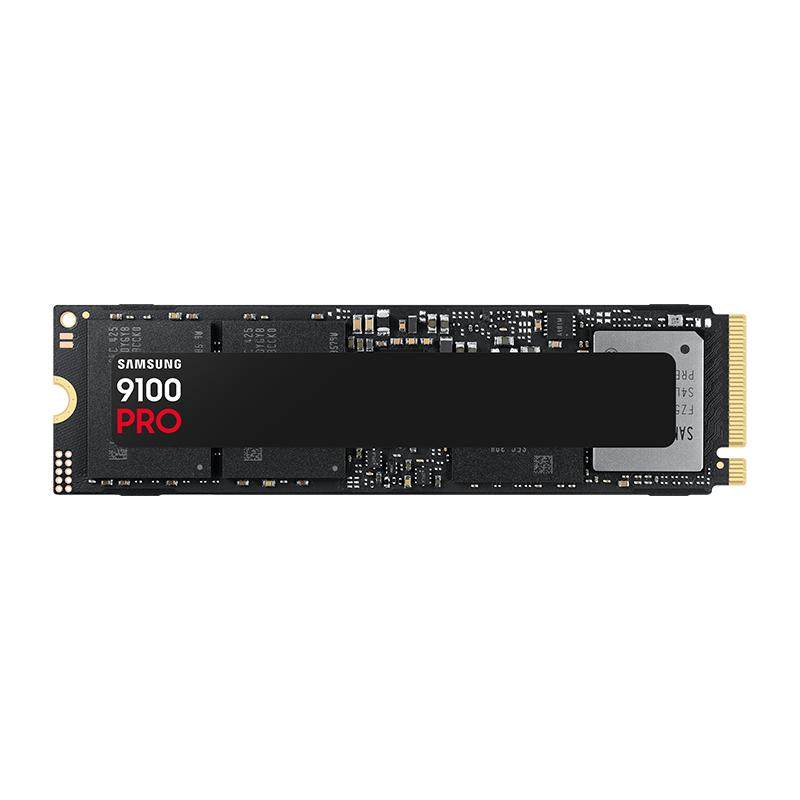
- 三星9100 PRO PCIe 5.0 NVMe M.2 固态硬盘
优惠前¥6363
¥1919优惠后
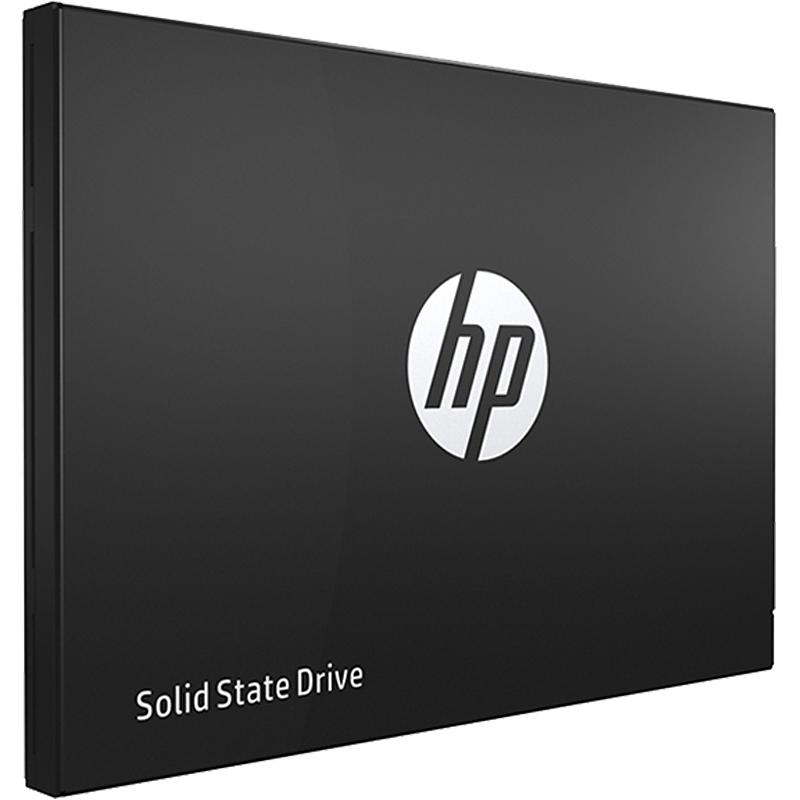
- 【包邮速发】惠普1t固态硬盘SATA接口2.5寸笔记本电脑台式主机ssd
优惠前¥559
¥269优惠后

- 【包邮速发】惠普正品m2固态硬盘1t高速固态SSD笔记本台式电脑PS5
优惠前¥499
¥329优惠后
最新问答
 爱意随风来2026-09-04
 发菜雅儿2026-09-04
 拐卖人口处2026-09-04
 风里有诗句2026-09-04
 朕可是太高冷2026-09-04
 乌鸦公主2026-09-04
 绝无仅有的特别2026-09-04
 恋爱裁判2026-09-04
 溺渁2026-09-04
 漫步巴黎2026-09-04
商品优惠

热门问答
更多问答




相关问答
更多问答



