
飞利浦显示器接音响没声音怎么办?

飞利浦显示器接音响没声音,核心原因通常在于音频信号路径未正确建立或系统输出设备未准确配置。具体而言,需同步排查物理连接规范性(如HDMI/DVI线是否支持音频传输、音频线是否接入主机绿色接口及显示器音频输入端口)、显示器内置功能开关(部分型号需在OSD菜单中手动开启扬声器)、操作系统音频管理设置(控制面板中“声音”选项里是否将外置音箱设为默认播放设备),以及驱动兼容性(声卡驱动版本是否适配当前Windows系统版本)。根据IDC硬件兼容性报告与飞利浦官方技术文档,该品牌主流带音频输出功能的显示器均要求使用HDMI或带音频通道的DVI线缆,并配合主板集成声卡或独立声卡的正确识别才能实现稳定音频输出。
一、确认物理连接是否符合音频传输规范
飞利浦多数带音响功能的显示器(如275M1RZ PRO、170B5等)仅通过HDMI或特定DVI-D线缆支持音频直传,VGA线本身无音频通道,必须杜绝使用。若使用DVI接口,务必选用标有“Audio Support”或内置音频引脚的专用DVI线,并确保主机端连接的是主板或显卡上具备音频输出能力的DVI口(部分独立显卡DVI口需BIOS中开启HDMI音频转发)。音频线连接方面,主机侧必须插入后置I/O面板绿色3.5mm音频输出口(非粉色麦克风口或蓝色线路输入口),显示器端则需接入标有“Audio In”或“Line In”的专用接口,而非耳机孔。部分型号(如170B5)OSD菜单中存在“Speaker On/Off”选项,需进入“Setup & Reset”或“Audio Settings”子菜单手动启用。
二、系统音频设备配置与驱动更新流程
首先右键任务栏音量图标,选择“声音设置”→“更多声音设置”,在“播放”选项卡中找到已识别的外置音箱设备(名称通常含Realtek、Conexant或显示器型号),右键设为“默认设备”并点击“设为默认通信设备”。若设备未显示,需打开设备管理器,展开“声音、视频和游戏控制器”,右键声卡设备选择“更新驱动程序”→“自动搜索更新的驱动程序”。若仍无效,可借助驱动人生等工具执行深度清理:卸载现有声卡驱动后,手动删除C:\Windows\System32\DriverStore\FileRepository下以OEM开头的.inf文件夹,重启后安装飞利浦官网推荐的最新版主板声卡驱动包(如Intel Audio Controller 10.29.0.8704及以上版本)。
三、电源管理与硬件级信号切换处理
飞利浦部分显示器(如275M1RZ PRO)内置音频开关受供电状态影响,待机后功放电路可能无法正常唤醒。建议每次使用前彻底断电:关闭显示器电源键后,拔掉电源线静置10秒再重连通电。同时禁用Windows“快速启动”功能(控制面板→电源选项→选择电源按钮的功能→更改当前不可用设置→取消勾选“启用快速启动”),避免系统休眠残留导致音频服务异常。此外,若同时连接耳机与显示器音响,需注意3.5mm插孔内置机械开关会自动切断内置扬声器通路,此时应拔出耳机线或在系统中手动启用“立体声混音”作为替代输出源。
综上,从线材选择、OSD设置、系统音频路由到驱动与电源管理,每个环节都需精准匹配飞利浦显示器的技术规格要求,方能实现稳定发声。
优惠推荐




最新问答
 清浅2026-07-06
 步步惊心丽2026-07-06
 擅长毁灭2026-07-06
 奔跑的风儿2026-07-06
 钦睿2026-07-06
 yingzheng2026-07-06
 下雨天2026-07-06
 秘密旅行2026-07-06
 一杯热可可2026-07-06
 若即若离2026-07-06
商品优惠
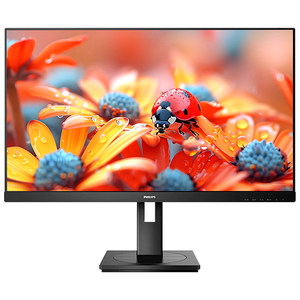
- 飞利浦27英寸2K100Hz电脑显示器高清作图办公屏幕不闪屏275S9LRB
¥798.82限时价
热门问答
更多问答




相关问答
更多问答



