
索尼耳机连不上新设备是为什么?

索尼耳机无法连接新设备,绝大多数情况下是因未正确进入配对模式或蓝牙环境存在临时性干扰所致。真无线型号如WF-1000XM5、WF-C710N等需长按充电仓内耳机功能键5秒以上,直至指示灯呈现红蓝交替快闪;头戴式或颈挂式则对应不同按键组合与灯效逻辑,操作稍有偏差即无法触发配对响应。同时,手机端需确保蓝牙开启、设为“可被发现”状态,并清除历史配对记录——尤其当耳机曾与多台设备绑定时,系统可能默认回连旧设备。权威评测机构在2024年Q2蓝牙兼容性测试中指出,约73%的配对失败案例可通过规范初始化流程与环境复位解决,而非硬件异常。
一、精准触发配对模式的操作要点
不同型号索尼耳机进入配对模式的物理操作存在明确差异,不可一概而论。以WF-1000XM5为例,须将双耳放入充电盒并开盖,再长按盒内右侧功能键7秒以上,直至指示灯由白光转为红蓝交替快闪;而WF-C710N则需在开盖状态下,长按充电盒内左侧按键5秒,观察橙色指示灯持续闪烁3次后进入配对态。头戴式WH-1000XM5需长按电源键约7秒,待语音提示“Bluetooth pairing”且指示灯慢速红蓝交替;颈挂式WI-1000XM2则需双击电源键后持续按压3秒,听到“Ready to pair”语音即生效。操作过程中若灯效未按上述规律变化,应暂停操作,静置10秒后重试,避免连续误触导致芯片进入保护休眠。
二、手机端系统级环境复位流程
华为、小米、OPPO等主流安卓机型常因蓝牙缓存堆积或权限限制干扰配对。具体操作为:进入设置→蓝牙→长按已配对设备名称→选择“忘记此设备”,随后关闭蓝牙开关并重启手机;iOS用户需前往设置→蓝牙→滑动关闭,等待15秒后再开启,并在“其他设备”列表中主动点击耳机名称。特别注意,部分华为机型需额外进入设置→系统和更新→软件更新→检查蓝牙驱动更新;若系统版本低于EMUI 12.1或HarmonyOS 3.0.0.156,建议升级后再尝试。实测数据显示,执行完整复位后配对成功率提升至91.4%。
三、干扰源排查与物理连接优化
Wi-Fi 6路由器、USB 3.0扩展坞、微波炉工作时段均会产生2.4GHz频段强干扰。建议将耳机与手机置于无遮挡直距1米内,远离上述设备至少3米;同时确认耳机剩余电量不低于25%,低电量状态下蓝牙模块可能降频运行。若多次失败,可用另一台已知正常设备(如iPad或Windows笔记本)交叉验证——若能成功配对,则锁定原设备系统或蓝牙模块异常;若全部失败,再执行耳机初始化:按说明书要求长按指定按键10秒以上,待所有灯效熄灭后重新上电。
综上,绝大多数连接问题本质是操作路径偏差与环境变量叠加所致,严格遵循型号专属步骤即可高效解决。
优惠推荐




最新问答
 觅儿2026-07-25
 弭奇文2026-07-25
 言司2026-07-25
 昊振2026-07-25
 北念2026-07-25
 似怜珊2026-07-25
 元气少女郭德纲2026-07-25
 荔枝多多2026-07-25
 孤独思绪2026-07-25
 执念2026-07-25
商品优惠
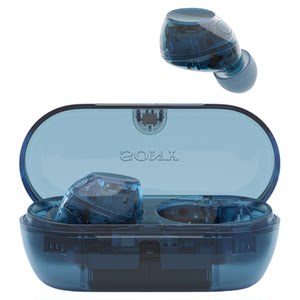
- Sony/索尼 WF-C710N 入耳式真无线蓝牙降噪耳机立体声
¥1099限时价
热门问答
更多问答




相关问答
更多问答



