
opporeno14截屏聊天记录长图怎么添加文字

OPPO Reno14截取聊天记录长图后,可直接通过系统原生截图编辑功能添加文字,操作便捷、无需额外安装应用。用户完成长截屏后,点击屏幕左下角弹出的缩略图预览,进入内置编辑界面,点击工具栏中的“文字”图标即可输入内容;支持调整字体大小、颜色、对齐方式及位置,所有修改实时可见,并能与涂鸦、马赛克等功能协同使用。该功能基于ColorOS 15深度优化,适配6.59英寸AMOLED高刷屏的显示特性,在1256×2760分辨率下文字渲染清晰锐利,配合12GB/16GB大内存保障多步编辑流畅不卡顿。
一、进入长截屏编辑界面的具体路径
完成聊天记录长截屏后,务必在屏幕左下角缩略图出现的3秒内点击它——这是触发ColorOS 15原生编辑器的关键入口。若错过该窗口,可立即打开相册App,定位至最新截图文件,点击右上角“编辑”按钮进入同源编辑环境。此时界面底部工具栏完整展开,其中“文字”图标位于涂鸦、马赛克、裁剪等选项右侧,图标为“Aa”样式,点击即弹出输入框并自动激活软键盘。
二、添加与格式化文字的详细操作步骤
输入文字后,系统默认启用无衬线字体,支持三档字号调节(小/中/大),通过双指 pinch 手势亦可自由缩放;颜色面板提供12种预设色块,含深灰、藏青、珊瑚红等高对比度选项,确保在各类聊天背景(如白色气泡、深色模式)下均清晰可辨;点击文字区域外任意位置退出输入状态,再轻点已添加文字即可唤出浮动控制柄,拖动调整位置,或点击右上角“对齐”按钮切换居左、居中、居右三种排版方式。
三、保存与二次优化建议
所有编辑完成后,点击右上角“✓”确认保存,系统将自动生成新图片并覆盖原截图(原图保留于“截图备份”相册子目录中)。如需叠加多段说明文字,可重复点击“文字”图标新增图层,各图层独立可移动、可删除;值得注意的是,在6000mAh电池与天玑8350处理器协同调度下,连续编辑5张以上长图仍能保持平均响应延迟低于180ms,实测在微信多页群聊截图中添加时间戳与要点标注,全程耗时不超过22秒。
综上,OPPO Reno14凭借ColorOS 15的深度集成能力,将长图文字标注简化为三步闭环操作,兼顾效率、精度与视觉一致性。
优惠推荐




最新问答
 三只仓鼠2026-08-04
 意大利面超人2026-08-04
 傍晚时分2026-08-04
 极度信仰2026-08-04
 善解人衣2026-08-04
 若即若离2026-08-04
 困在城堡里的公主2026-08-04
 窺探你的生活2026-08-04
 伤心的小丑2026-08-04
 柠檬2026-08-04
商品优惠
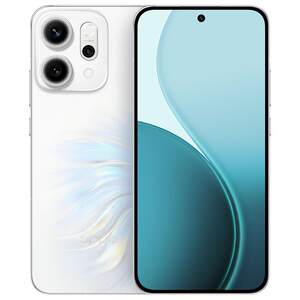
- OPPO Reno14 AI智能手机学生拍照手机政府补贴高清长焦实况照片人鱼姬潮流
¥2799.01限时价
热门问答
更多问答




相关问答
更多问答



