
红米note14音量键能截屏吗?

红米Note 14可以通过音量键与电源键组合实现截屏操作。具体来说,用户只需在需要截取的画面停留时,同时按住“电源键”和“音量减键”保持约1-2秒,即可完成基础的按键截屏。作为红米系列机型的通用功能之一,这种组合按键截屏方式简单快捷,能覆盖日常多数使用场景。除了音量键+电源键的组合外,该机型还支持三指下滑截屏(需在设置中开启对应功能)、通知栏图标截屏(可通过编辑通知栏添加快捷图标)等多种方式,为用户提供了更灵活的截屏选择,满足不同操作习惯的需求。
一、三指下滑截屏的开启与使用
用户若想使用三指下滑截屏,需先进入手机设置界面。具体操作是打开手机的“设置”应用,在设置列表中找到“更多设置”选项并点击进入,接着在更多设置里找到“按键与手势快捷方式”,然后选择“截屏”功能,在截屏方式中勾选“三指下滑”即可开启该功能。开启后,在任意需要截屏的界面,用三根手指同时在屏幕上向下滑动,就能快速完成截屏,无需借助实体按键,操作更为便捷,尤其适合单手使用手机时的场景。
二、通知栏图标截屏的设置与操作
通知栏图标截屏是另一种常用方式。用户可以先下拉手机的通知栏,查看是否有“截屏”图标。如果没有,点击通知栏右上角的“编辑”按钮,进入通知栏快捷图标编辑界面。在编辑界面中,找到“截屏”图标,将其拖动到常用快捷图标区域,然后点击“完成”保存设置。设置完成后,在需要截屏时,只需下拉通知栏,点击“截屏”图标,就能立即完成截屏操作。这种方式直观明了,适合对手机操作不太熟悉的用户。
三、设置快捷方式截屏的配置方法
设置快捷方式截屏需要进入手机的“设置”,选择“特色功能”,然后找到“快捷手势”选项。在快捷手势中,选择“截屏”,并设置一个自定义的快捷方式,比如双击背部截屏等(具体以手机实际支持的功能为准)。设置完成后,在需要截屏时,按照设置的快捷方式操作,就能快速截屏。这种方式可以根据用户的个人习惯进行定制,进一步提升操作的便利性。
四、第三方应用截屏的选择与使用
除了系统自带的截屏方式外,用户还可以通过安装第三方截屏应用来实现更多功能的截屏。比如一些应用支持长截屏、滚动截屏、区域截屏等,用户可以根据自己的需求在应用商店中搜索并下载合适的第三方截屏应用。安装后,按照应用的指引进行操作,即可使用其提供的截屏功能。不过需要注意的是,第三方应用可能会获取一定的权限,用户在选择时应选择正规、安全的应用。
总结来说,红米Note14的截屏方式多样,用户可根据自身习惯选择合适的方法,无论是实体按键组合还是手势操作,都能满足日常截屏需求。
优惠推荐




最新问答
 漂洋过海u吧2026-06-18
 无神论者2026-06-18
 觅儿2026-06-18
 wx519893262026-06-18
 无名氏2026-06-18
 凌丝2026-06-18
 尘封2026-06-18
 暂时忘透2026-06-18
 悲伤那么大2026-06-18
 我不是限量版是绝版2026-06-18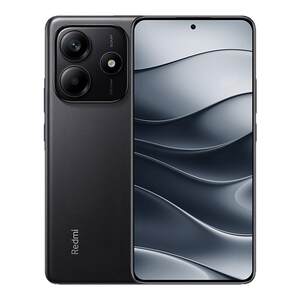
热门问答
更多问答




相关问答
更多问答



