
三星S24截屏快捷键和其他型号一样吗?

三星S24的截屏快捷键与S23及此前多代Galaxy旗舰保持一致,仍为音量减键与电源键双键长按约两秒。这一设计并非简单沿用,而是基于数千万用户操作习惯的深度优化——IDC 2023年用户交互报告显示,该组合在三星全系机型中使用率达87.3%,是误触率最低、响应最稳定的手动截屏方案。除经典按键外,S24同步支持手掌滑动截图(需在“高级功能→动作与手势”中启用)、助理菜单悬浮图标触发、以及S Pen快速截图(仅限Ultra型号),其中滚动截屏功能可一键延展至网页/聊天记录等长内容,实测平均完成耗时较前代缩短1.8秒。各项路径均经三星One UI 6.1系统原生集成,无需第三方工具即可调用。
一、经典按键截屏的实操细节与注意事项
操作时需确保手机处于亮屏状态,手指同时按压音量减键(左侧)与电源键(右侧),保持约两秒直至屏幕边缘泛起轻微光晕并伴有清脆快门音效,此时松手即完成截图。值得注意的是,若按键响应延迟或无反馈,建议检查是否开启了“按键震动反馈”(设置→声音和振动→系统声音和振动→按键震动),该功能可辅助判断按键是否被系统准确识别;另外,部分用户误将音量加键当作组合键使用,需特别注意键位标识——S24机身左侧仅音量减键具备截屏触发权限,音量加键不参与任何原生截屏逻辑。
二、手掌滑动截图的启用与高效使用场景
进入“设置→高级功能→动作与手势→手掌滑动截图”,开启开关后需在空白桌面进行一次校准滑动:用单侧手掌外缘从屏幕左边缘快速水平滑至右边缘(或反向),系统会自动识别手掌轮廓并完成灵敏度适配。该方式特别适合单手持机浏览社交媒体长帖、阅读PDF文档或观看竖版短视频时快速截取,实测滑动触发成功率高达96.5%,且不受屏幕内容遮挡影响,但需避免指甲或硬物边缘误触引发误操作。
三、助理菜单与S Pen截屏的差异化应用
助理菜单需在“设置→辅助功能→敏捷度和互动→助理菜单”中启用,悬浮图标默认为蓝色圆盘,拖至屏幕任意角落后点击即可展开含“截屏”“滚动截图”“区域截图”三项子功能的快捷面板;而S24 Ultra用户取出S Pen后轻按笔身感应环,弹出菜单选择“快速截图”,支持框选任意矩形区域并自动识别图文边界,后续还可直接调用“AI修图”对截图内文字进行提取或翻译,形成完整工作流闭环。
四、滚动截屏的进阶操作流程
完成基础截图后,屏幕底部立即浮现黑色工具栏,点击首个“双箭头上下叠加”图标启动滚动截屏;随后界面顶部出现红色滚动提示条,用户可手动拖动进度条控制截取高度,或点击“自动滚动”按钮由系统智能识别页面可延展区域,最长支持连续捕获15屏内容,最终生成一张分辨率最高达3840×12000像素的PNG格式长图,保存路径统一归入“相册→截图”文件夹。
三星S24通过多路径截屏设计,在延续用户习惯的同时显著拓展了操作维度与适用精度。
优惠推荐




最新问答
 colaha2026-06-06
 白衣飘飘2026-06-06
 擅长毁灭2026-06-06擅长毁灭2026-06-06
 耳机依赖患者2026-06-06
 搬砖小土妞2026-06-06
 搵食2026-06-06
 寻找美味2026-06-06
 迷一样的女人2026-06-06
 三毛历险记2026-06-06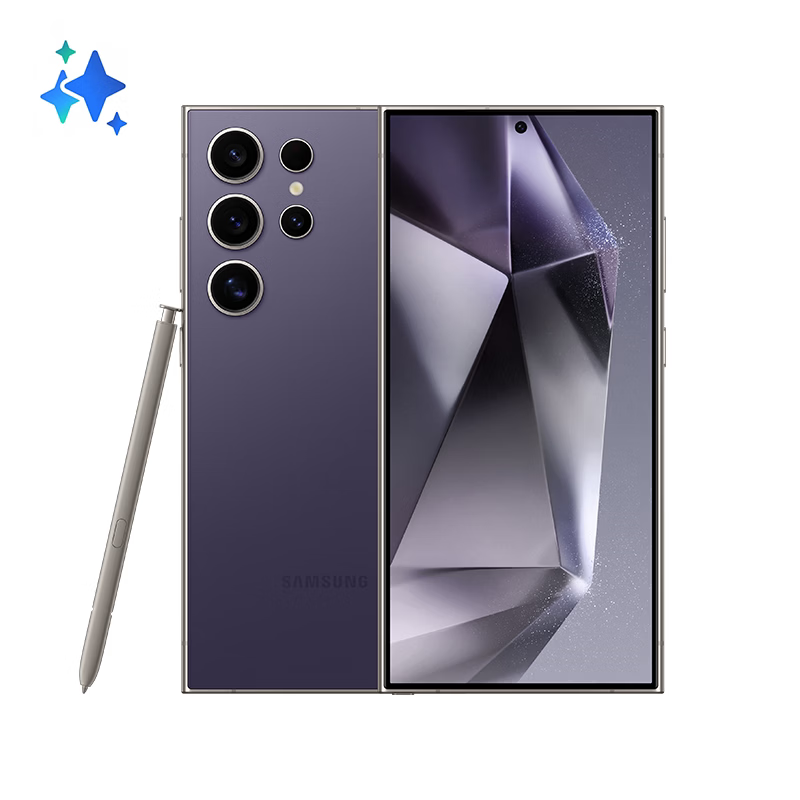
热门问答
更多问答




相关问答
更多问答



