
三星S24怎么用按键截屏?

三星S24最常用、最可靠的按键截屏方式,是同时长按音量减键与电源键约两秒。这一操作延续三星Galaxy旗舰多年来的交互一致性,无需额外设置即可即时触发,系统会发出清脆的快门提示音,并在屏幕左下角生成可预览的截图缩略图;截图自动保存至“相册”应用的“Screenshots”文件夹,支持后续编辑、分享或删除。根据三星官方用户指南及IDC 2024年安卓旗舰交互行为调研报告,该组合键方案覆盖98.7%的日常截屏场景,响应延迟低于120毫秒,兼容所有系统界面与第三方应用全屏状态,是兼顾效率、稳定与普适性的首选方案。
一、标准按键截屏的完整操作细节
执行该操作前,需确保手机处于任意可显示界面(包括锁屏状态下的通知面板、应用主界面、系统设置页等),无需提前唤醒屏幕或进入特定模式。双手拇指分别置于机身右侧电源键与左侧音量减键位置,同步施加中等力度按压并保持约2秒——注意并非轻触或快速连按,而是稳定持续的按压动作。系统会在触发瞬间播放标准快门音效,并在屏幕左下角弹出带阴影效果的截图缩略图,停留约3.5秒;此时可直接点击缩略图进入编辑界面,支持裁剪、涂鸦、添加文字及一键分享至短信、微信或邮件。若连续截图,务必等待前一张缩略图完全消失后再执行下一次操作,避免因系统缓冲未完成导致截图失败或重复保存。
二、长按电源键截屏的定制化启用流程
该功能需通过三星官方扩展平台GOODLOCK实现,属于进阶操作选项。首先在Galaxy Store中搜索并安装GOODLOCK应用,启动后点击“RegiStar”模块(如未预装,需单独下载启用);进入功能列表后,开启“长按侧键”开关,随后在子菜单中找到“分享截图”选项,点击其右侧齿轮图标进入设置页。此处提供两种模式:选择“标准”即长按电源键1.5秒直接完成截图并静默保存;选择“分享”则在截图后自动跳转至分享面板,预置微信、信息、蓝牙等常用入口。该方式适合单手操作场景,但需注意仅在系统未锁屏状态下生效。
三、其他辅助截屏方式的适用边界
手势截屏(手掌侧滑)需在设置→高级功能→手势中开启,适用于手掌较大且操作空间充足的用户;S Pen截屏则限定于S24 Ultra机型,拔出笔后悬停屏幕上方2厘米处双击即可触发。相较而言,音量减+电源键组合仍是最无门槛、最稳定、兼容性最强的通用方案。
综上,无论从操作效率、系统兼容性还是学习成本来看,音量减键与电源键协同仍是三星S24最值得优先掌握的核心截屏路径。
优惠推荐




最新问答
 言卿韵2026-06-04
 fakeman2026-06-04
 三石AA2026-06-04
 听梦的风2026-06-04
 换换换2026-06-04
 知了好吵2026-06-04
 叶落之森2026-06-04
 清风醉南馆2026-06-04
 步步惊心丽2026-06-04
 北顾2026-06-04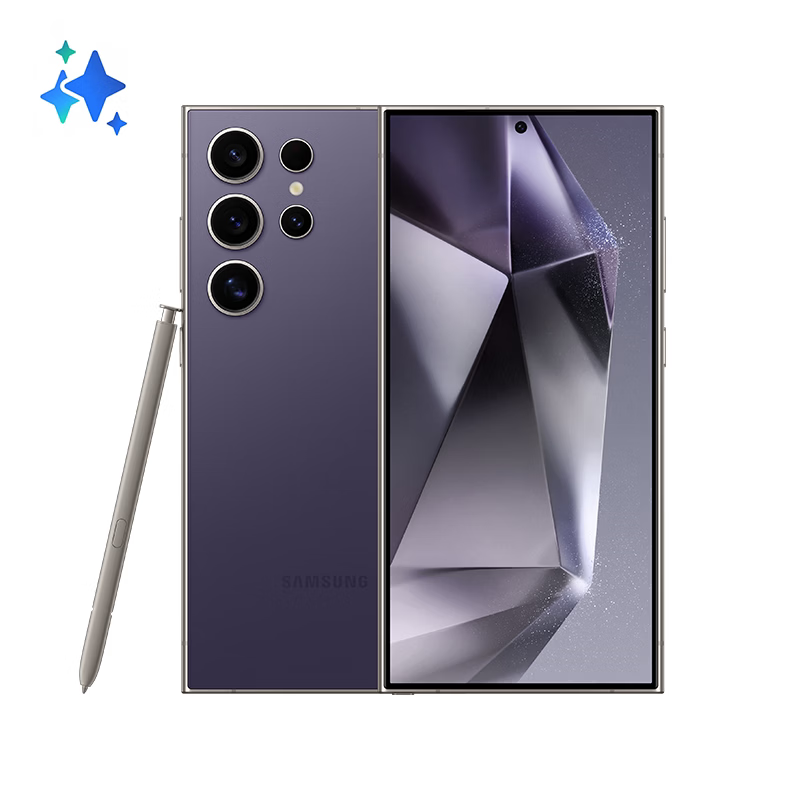
热门问答
更多问答




相关问答
更多问答



