
一加ace5截屏后存哪里?

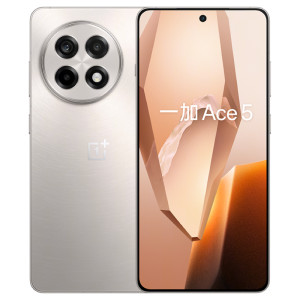
一加Ace 5的截屏会自动保存至系统自带的图库应用,同时也可通过文件管理器在内部存储的指定路径找到。作为搭载ColorOS 15操作系统的安卓设备,一加Ace 5遵循安卓系统截图存储的通用逻辑,截图完成后,用户既能直接打开图库,在“截屏”相册分组中快速定位图片,也能通过文件管理器进入“内部存储/Pictures/Screenshots”或“内部存储/Screenshots”文件夹查看原始文件。此外,设备还支持在截图后的通知栏中直接预览、编辑或分享刚生成的截图,兼顾了便捷性与存储的规范性,满足用户不同场景下的查看需求。
一、通过图库应用快速查找
用户可以直接打开一加Ace 5的图库应用,在相册分类中找到“截屏”相册,这里会按时间顺序排列所有截图。若图库中未直接显示“截屏”分类,可通过顶部搜索栏输入“Screenshot”或“截屏”关键词,系统会自动筛选出所有截图文件,无需手动翻找。
二、借助文件管理器定位原始路径
若需要查看截图的原始存储位置,可打开文件管理器,进入“内部存储”目录。在该目录下,通常能找到“Pictures”文件夹,点击进入后即可看到“Screenshots”子文件夹,所有截图均以时间戳命名保存在此。部分情况下,截图也可能直接存储在“内部存储”根目录下的“Screenshots”文件夹中,用户可根据实际存储情况选择路径。
三、利用通知栏进行即时操作
截图完成后,手机通知栏会弹出截图预览卡片,用户可直接点击预览卡片进行查看、编辑或分享。若未及时操作,通知栏的预览卡片会保留一段时间,点击后仍可进行上述操作,无需进入图库或文件管理器,适合需要快速处理截图的场景。
总结来说,一加Ace 5的截图存储方式多样,用户可根据需求选择便捷的查找方式,无论是快速预览还是定位原始文件,都能轻松实现。
优惠推荐




最新问答
 漂洋过海u吧2026-06-18
 无神论者2026-06-18
 觅儿2026-06-18
 wx519893262026-06-18
 无名氏2026-06-18
 凌丝2026-06-18
 尘封2026-06-18
 暂时忘透2026-06-18
 悲伤那么大2026-06-18
 我不是限量版是绝版2026-06-18
商品优惠
热门问答
更多问答




相关问答
更多问答



