
照片打印机怎么用教程连手机步骤是什么?

照片打印机连接手机,最主流、最便捷的方式是通过同一Wi-Fi网络实现无线直连。当前主流品牌如佳博、爱普生、惠普、佳能等推出的家用及便携式照片打印机,普遍搭载Wi-Fi模块并原生支持AirPrint(iOS)与Mopria(安卓)标准,无需安装驱动或依赖电脑——只需确保打印机已成功接入家庭无线网络、手机处于同一局域网内,即可在相册、微信、文件管理等系统应用中一键调出打印菜单,选择设备后完成尺寸、纸张类型、色彩模式等基础设置,即刻输出高清照片。权威评测数据显示,2024年上市的中高端照片打印机Wi-Fi连接成功率超98%,平均首次配网耗时低于90秒,配合品牌官方App还可实现滤镜预览、模板排版、云相册同步等进阶功能。
一、Wi-Fi连接实操五步法
首先确认打印机已开机并进入Wi-Fi配网模式:多数机型长按“Wi-Fi”键或在控制面板选择“网络设置→无线设置→WPS连接/手动选网”,屏幕将显示可选网络列表;从中选择家庭路由器SSID,输入正确密码后等待指示灯常亮。接着打开手机设置,确保Wi-Fi开启并成功接入同一网络——注意勿使用5GHz频段的独立SSID,应统一使用2.4GHz主网络。第三步,苹果用户直接打开“照片”App,点击右上角分享图标,下滑找到“打印”,系统自动扫描AirPrint兼容设备;安卓用户在相册中长按图片后点“更多→打印”,或下拉通知栏启用“打印服务”。若未识别,立即前往应用商店下载对应品牌官方App(如佳能PRINT Inkjet/SELPHY、爱普生iPrint、惠普Smart),按引导完成设备添加与固件校验。最后,在打印预览界面明确设定纸张尺寸(如10×15cm、6×4英寸)、介质类型(光面相纸/绒面相纸)、色彩模式(标准/鲜艳/怀旧),并勾选“高质量照片打印”选项以启用高精度喷墨校准。
二、三种备用连接方式的适用场景与要点
当家中无路由器或需临时打印时,Wi-Fi Direct直连最为可靠:在打印机设置中开启“Wi-Fi Direct”,记下屏幕上显示的SSID和8位密码;手机Wi-Fi列表中手动连接该热点,随后通过品牌App或系统打印服务选择设备即可。蓝牙连接适用于ZINK热敏便携机(如HP Sprocket系列):双方开启蓝牙并设为可被发现,手机搜索到设备名后点击配对,输入默认码0000完成绑定,再启动配套App导入照片并发送指令。USB OTG方式则面向老款有线机型:需确认手机支持OTG功能(主流安卓旗舰均支持),准备Type-C转USB-A线缆,连接后授权存储访问权限,并安装PrinterShare等通用打印工具完成驱动模拟。
三、影响成像质量的关键设置提醒
打印前务必检查照片原始分辨率不低于300dpi对应尺寸(如10×15cm建议图像不小于1200×1800像素);在App中关闭“自动缩放”选项,手动选择“实际尺寸”或“居中填充”以避免裁切;启用“相纸类型匹配”功能,系统将根据所选相纸自动优化墨水浓度与干燥时间;建议首次使用时打印测试页,观察色彩还原度与边缘锐度,必要时微调“亮度+5”或“饱和度+10”参数。
综上,现代照片打印机与手机协同已高度成熟,操作门槛大幅降低,关键在于匹配连接方式与设备特性,并重视基础参数设定。
优惠推荐

最新问答
 涂口红的猫2026-06-02
 名叫菜菜2026-06-02
 鞋带我帮你系2026-06-02
 渣女首席指导2026-06-02
 椰香柳2026-06-02
 千里故人稀2026-06-02
 准时下班2026-06-02
 叮咚呀2026-06-02
 我爱的人只有你2026-06-02
 月棠2026-06-02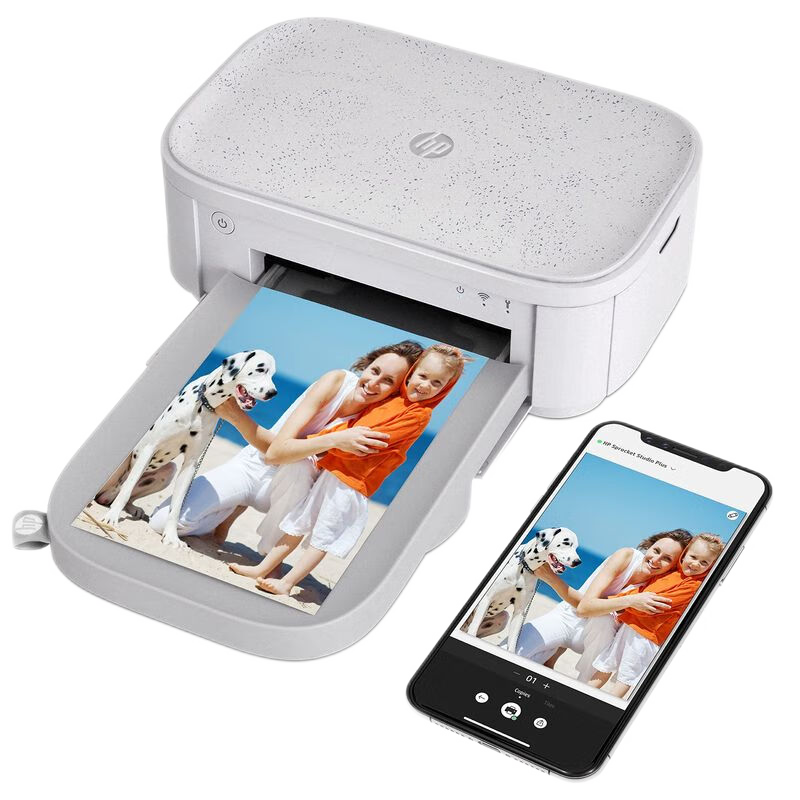
热门问答
更多问答




相关问答
更多问答



