
vivopad5Pro4k显示如何开启

vivo Pad5 Pro开启4K显示体验需通过「设置-显示与亮度-屏幕分辨率」路径选择3096×2064(3.1K原生)模式。该机型的原生分辨率3096×2064虽未达物理4K,但已具备适配4K内容的高像素密度,开启后可优化4K HDR影片、专业绘图等场景的视觉精细度。操作时从主屏幕顶部下滑调出控制中心,点击齿轮图标进入设置,依次选择“显示与亮度”“屏幕分辨率”,在三档模式中选定3.1K原生后点击“应用”即可生效,部分系统版本可能需重启完成切换。若需录制4K素材,还需在“超级截屏”中同步开启“高清录制”模式,以匹配分辨率输出需求。
一、连接4K显示器时的外接显示设置
当需要通过外接设备实现4K显示输出时,需在完成平板自身分辨率设置后,进入「设置-显示与亮度-多屏互动」界面。在此界面中,系统会自动识别已连接的4K显示器,点击显示器名称进入详细设置页面,选择“分辨率”选项并勾选“3840×2160(4K)”模式,确认后设备将同步输出4K信号至外接显示器,满足办公投影、影视投屏等场景的高清需求。
二、智能分辨率功能的场景适配
若希望系统自动匹配4K内容场景,可开启「智能分辨率」功能。在「屏幕分辨率」设置页面中,找到并勾选“智能分辨率”选项,系统会根据当前使用场景自动调整分辨率:观看B站、腾讯视频等平台的4K视频时,自动切换至3.1K原生模式;运行大型游戏或后台应用较多时,自动降低至2.5K或1080P模式以平衡性能与续航。该功能需确保系统版本为OriginOS 5.0及以上,可通过「设置-系统管理-软件更新」检查并升级至最新版本。
三、专业场景下的4K显示优化
对于专业绘图或设计场景,除开启3.1K原生分辨率外,还可进入「显示与亮度-色彩模式」选择“专业模式”,并根据需求调整色温、Gamma值等参数,进一步提升画面细节的精准度。此外,在「设置-电池-高性能模式」中开启高性能模式,可确保设备在高分辨率下的运行流畅度,避免因负载过高导致的画面卡顿或延迟。
总结来说,vivo Pad5 Pro通过多维度的分辨率设置与场景适配,为用户提供了灵活的4K显示解决方案,无论是日常观影还是专业创作,均可通过简单操作实现最佳视觉体验。
优惠推荐




最新问答
 擅长毁灭2026-10-08
 若丝2026-10-08
 孤独思绪2026-10-08
 小小的城市2026-10-08
 困在城堡里的公主2026-10-08
 超甜的布丁2026-10-08
 屿里2026-10-08
 月牙发光2026-10-08
 此用户不想起昵称2026-10-08
 初妍2026-10-08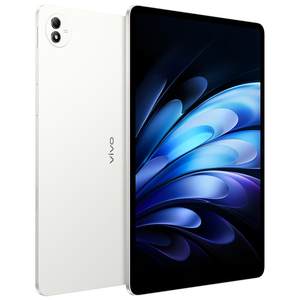
热门问答
更多问答




相关问答
更多问答



