
vivos19分屏能同时开俩应用吗

vivo S19支持分屏功能,能够同时开启并运行两个应用。作为搭载OriginOS 4操作系统的机型,它为用户提供了丰富的分屏开启方式,包括三指上滑手势、多任务管理界面拖拽、控制中心快捷按钮、智慧侧边栏调用以及消息悬浮图标触发等,用户可根据使用习惯灵活选择。进入分屏模式后,屏幕会一分为二,中间的分隔线支持拖动调整两个应用窗口的大小比例,方便适配不同场景的操作需求,比如一边观看视频一边通过社交应用聊天,或是一边浏览网页一边记录笔记,有效提升了多任务处理的效率。不过需要注意的是,部分应用可能存在分屏适配的情况,具体使用体验需以实际应用支持度为准。
一、三指手势开启分屏
若用户偏好手势操作,可先进入手机设置,找到“快捷与辅助”下的“多任务管理”,开启“三指上滑分屏”功能。开启后,打开第一个需要使用的应用,在应用界面内用三根手指向上滑动屏幕,此时系统会自动调出应用选择列表,用户从中选择第二个应用即可完成分屏。这种方式无需额外点击图标,操作流畅度较高,适合习惯手势交互的用户。
二、多任务界面拖拽分屏
打开第一个应用后,从屏幕底部上滑并停留,进入多任务管理界面。找到需要分屏的第一个应用卡片,长按该卡片并将其拖拽至屏幕顶部或底部区域,此时屏幕会自动划分出一半空间。接着在下方的应用列表中选择第二个应用,系统会将其填充到剩余的屏幕空间,完成分屏设置。这种方法直观清晰,适合不熟悉手势操作的用户快速上手。
三、控制中心与侧边栏快捷开启
用户可在控制中心的编辑界面中,将“分屏”按钮添加到常用功能区。使用时下拉控制中心,点击“分屏”按钮,系统会自动将当前应用置于上半屏,并弹出应用选择列表供用户选择第二个应用。此外,开启智慧侧边栏功能后,从屏幕侧边向内滑动调出侧边栏,点击侧边栏中的“分屏”图标,也可快速启动分屏模式。这两种方式操作便捷,能大幅缩短分屏开启的步骤。
四、消息悬浮图标触发分屏
在设置中开启“悬浮球”或“消息悬浮图标”权限后,当微信、QQ等社交应用收到新消息时,屏幕上会出现悬浮通知图标。点击该图标,系统会自动将当前应用与社交应用进行分屏,方便用户在不退出当前应用的情况下快速回复消息。这种方式尤其适合在观看视频、浏览网页时处理临时消息,提升了操作的连贯性。
使用分屏功能时,用户可拖动两个应用之间的分隔线调整窗口大小,满足不同应用的显示需求。若需退出分屏,可将分隔线拖动至屏幕顶部或底部,系统会自动关闭其中一个应用并恢复全屏模式。需要注意的是,部分应用可能存在分屏适配问题,导致显示异常或功能受限,建议优先选择官方适配的应用进行分屏操作。
总之,vivo S19的分屏功能通过多种开启方式和灵活的操作设置,为用户提供了高效的多任务处理体验,满足了日常使用中的多样化需求。
优惠推荐




最新问答
 太阳话2026-08-19
 桃花扇2026-08-19
 逝然陌2026-08-19
 万宁叔2026-08-19
 慕阳2026-08-19
 神水乡2026-08-19
 不穿底裤尽情摇摆2026-08-19
 淡雅2026-08-19
 晴雨伞2026-08-19
 call95632026-08-19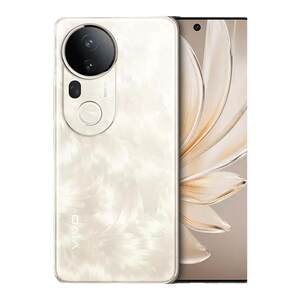
热门问答
更多问答




相关问答
更多问答



