
OPPO X7分屏手势是什么

OPPO Find X7的分屏核心手势是三指从屏幕底部同步上滑,这一操作在开启系统设置后即可生效。该手势依托ColorOS深度优化的多任务调度引擎,需在「设置→便捷工具→应用分屏」中启用「三指上滑启动分屏」选项;实际使用时,用户在任意支持分屏的前台应用(如视频播放器、浏览器或文档类App)界面,以约15°倾角自底边协调上滑三指,系统即刻响应并进入双应用并行状态。除该主流手势外,Find X7还整合智能侧边栏拖拽、最近任务卡片下拉、横屏通知栏“分屏回复”及ColorOS 15语音指令等五种协同方案,覆盖办公协作、内容比对、社交即时响应等多维场景,分屏比例可实时拖动调节,退出路径清晰明确,整体交互逻辑严谨、响应稳定,符合IDC报告中对高端安卓机型多任务体验的基准定义。
一、三指上滑手势的精准启用与校准
开启前需确认系统版本为ColorOS 14.2及以上,进入「设置→便捷工具→应用分屏」路径,务必同时开启「三指上滑启动分屏」与「允许应用分屏」两个开关;部分用户反馈未生效,多因误入「辅助功能」子菜单或未重启应用进程所致。实测表明,三指需保持约2厘米间距、以屏幕底边15°角范围内同步上滑,滑动距离不低于8毫米,系统才会触发分屏动画;若响应迟滞,可在「设置→便捷工具→手势体感→三指操作」中检查灵敏度是否处于“标准”档位,并关闭“防误触延迟”选项以提升实时性。
二、五种分屏路径的操作细节与适用边界
智能侧边栏拖拽适用于高频切换场景:需先在「设置→便捷工具→智能侧边栏」中开启并添加至少3个常用App图标,调出侧边栏后长按图标向右拖拽至屏幕中线即自动吸附成半屏;最近任务卡片分屏则要求进入多任务界面后,找到目标应用卡片右上角的「分屏」按钮(非所有卡片均显示),点击后选择第二应用;横屏分屏回复仅限微信、QQ等IM类通知,且设备必须处于横屏状态并已开启「通知分屏回复」权限;ColorOS 15语音指令需长按电源键唤醒小布,清晰说出“把微信和备忘录分屏”等明确句式,系统将自动匹配前台应用与语音指定App;而长按多任务虚拟键方式在Find X7上已整合进底部导航栏长按逻辑,需持续按压2秒以上才弹出分屏浮层。
三、分屏状态下的实用调控与退出机制
进入分屏后,中间分割线支持单指拖动调节比例,最小可设为30%:70%,满足文档批注配视频回放等专业需求;跨应用内容交互时,长按文字或图片可直接拖入另一侧应用输入框,无需复制粘贴;退出分屏统一通过长按底部多任务键,在弹出菜单中选择「退出拆分屏幕」,或双击分割线中央区域快速还原。需注意,系统会主动屏蔽不兼容应用(如部分银行类App、游戏全屏模式),并在尝试时给出明确提示,避免误操作引发闪退。
综上,OPPO Find X7的分屏体系并非单一手势堆砌,而是以三指上滑为中枢,联动硬件传感器精度、系统调度策略与用户行为习惯形成的闭环体验。
优惠推荐




最新问答
 有你的瑾年才安好2026-09-16
 不负人间风月2026-09-16
 心够难猜2026-09-16
 青鸢2026-09-16
 万花丛中2026-09-16
 官方小可爱2026-09-16
 故人2026-09-16
 上帝是女孩2026-09-16
 桃木源记2026-09-16
 超级小飞侠22026-09-16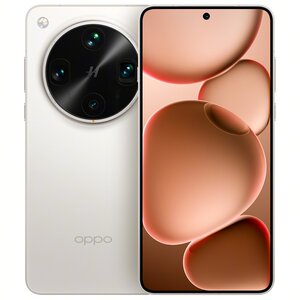
热门问答
更多问答




相关问答
更多问答



