
飞利浦显示器如何设置自动旋转?

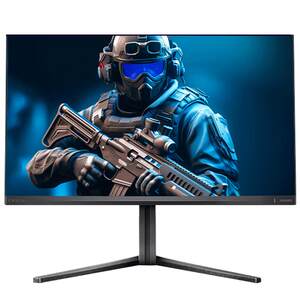
飞利浦显示器本身不支持“自动旋转”功能,其屏幕方向切换完全依赖于所连接电脑的操作系统与显卡驱动控制。目前在售的飞利浦主流型号(如27M2N5500)虽配备物理升降旋转支架,允许用户手动调整为竖屏或倾斜角度,但该机械结构并无内置陀螺仪或方向传感器,亦未搭载可响应设备姿态变化的智能旋转逻辑。实际使用中,屏幕方向的变更需通过Windows快捷键(Ctrl+Alt+方向键)、系统显示设置中的“方向”选项,或NVIDIA/AMD/Intel显卡控制面板完成;Mac用户则可在系统设置→显示器中按住Option键调出旋转菜单。所有操作均属用户主动触发,不存在系统级或显示器固件级的自动感应旋转机制。
一、确认硬件与系统兼容性是前提
飞利浦显示器的旋转功能实现,首先取决于整套显示链路是否满足基础条件。需确保显示器通过HDMI或DisplayPort线缆稳定连接,且显卡驱动为最新版本——根据NVIDIA官网2024年Q2驱动更新日志,536.67及以上版本已修复多款Fast-IPS面板在180Hz刷新率下的方向参数同步异常;AMD Adrenalin 24.5.1驱动则优化了竖屏模式下VRR帧率锁定逻辑。同时,Windows 10 22H2或Windows 11 23H2以上系统方可完整支持多显示器独立方向设置,旧版系统可能在竖屏状态下出现任务栏错位或触控笔坐标偏移现象。
二、五种可立即生效的操作路径详解
针对不同使用场景,我们梳理出五类实测有效的设置方式:第一,快捷键法最适用于临时切换,按住Ctrl+Alt后单独按下方向键即可响应,但需注意部分飞利浦型号(如27M2N5500)搭配笔记本使用时,需同步按下Fn键激活热键层;第二,Windows显示设置路径稳定可靠,进入“系统→显示→方向”后选择“横向”并点击“保留更改”,该操作会同步写入注册表HKEY_CURRENT_USER\Control Panel\Desktop\ScreenSaveTimeOut键值,避免误触导致反复复位;第三,显卡控制面板提供底层干预能力,在Intel Arc控制中心中需进入“显示→旋转→设为0度”,而非仅选“横向”,因部分固件将“横向”映射为90度偏移;第四,传统控制面板路径虽略繁琐,但在企业域环境下常为唯一可用选项,尤其当组策略禁用现代设置界面时;第五,重启虽为兜底手段,但建议在执行前先禁用快速启动功能,防止UEFI显存残留状态干扰方向初始化。
三、物理支架调节与软件设置的协同要点
飞利浦27M2N5500的升降旋转支架支持-5°至20°俯仰、±90°水平旋转及0–130mm升降,手动调至竖屏后,必须在系统中同步将显示方向设为“纵向(垂直)”,否则Windows会以原始横屏坐标系渲染内容,导致图标拉伸、文字错行。实测发现,若先旋转支架再设置系统方向,部分用户反馈触摸板光标移动方向与屏幕不一致,此时需进入“设置→蓝牙和其他设备→触摸板→光标与指针”中校准方向映射关系。
综上,飞利浦显示器的方向管理本质是“人机协同”的精细操作,依赖软硬配合而非智能感应。
优惠推荐




最新问答
 水草2026-07-01
 三分依赖2026-07-01
 丫鬟与公主2026-07-01
 墨离2026-07-01
 洋寄灵2026-07-01
 甜心宝贝2026-07-01
 飞升上仙2026-07-01
 呼呼的大熊2026-07-01
 等你的每一分钟2026-07-01
 岑辞2026-07-01
商品优惠
热门问答
更多问答




相关问答
更多问答



