
苹果手机和耳机怎么配对支持哪些型号?

苹果手机与耳机配对极为便捷,尤其搭配原厂AirPods系列可实现开盖即连、跨设备自动同步的无缝体验。这一过程依托于Apple生态内H1/W2/U1芯片与iOS系统的深度协同,首次使用时只需将充电盒靠近已登录同一iCloud账户且运行兼容系统版本的iPhone——如AirPods 4需iOS 18.0、AirPods Pro 3需iOS 26,即可触发专属动画弹窗,轻点“连接”即完成配对;若需重置或手动连接,长按充电盒背面设置按钮至指示灯白闪后,在“设置→蓝牙”中选择设备亦可快速建立稳定链路。除全系AirPods外,Beats主流型号及符合蓝牙5.0以上标准的第三方耳机(如Sony、Samsung、Jabra等)同样支持基础音频传输与通话功能,实际体验受耳机固件版本、蓝牙协议支持度及系统优化程度共同影响。
一、AirPods全系配对操作详解
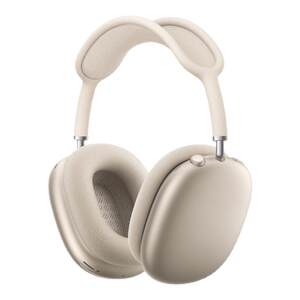
AirPods 1至AirPods 4、AirPods Pro 1/2/3及AirPods Max均遵循统一逻辑但细节有别。AirPods 1/2/3与AirPods Pro 1/2(Lightning)需将耳机放入充电盒、开盖后靠近iPhone,系统自动识别并弹窗;AirPods Pro 2(USB-C)与AirPods 4则要求设备运行iOS 17.0或iOS 18.0以上,且首次配对时须确保iCloud账户已登录并开启双重认证。对于AirPods Max,重置需同时按住噪声控制按钮与数字表冠15秒,直至指示灯由琥珀转白再闪动,方可重新进入配对流程。所有型号完成连接后,均可在“设置→蓝牙→设备名称”中自定义名称、启用空间音频、设定双击功能及开启自动耳检测。
二、Beats与第三方耳机配对实操要点
Beats Powerbeats Pro、Fit Pro、Studio Pro等主流型号需长按电源键约5秒进入配对模式,状态灯快闪蓝白交替,此时在iPhone蓝牙列表中点击对应名称即可连接;部分旧款Beats Solo系列若未响应,建议先关闭其他蓝牙设备干扰,并确认耳机固件已通过Beats App升级至最新版。第三方耳机如Sony WH-1000XM5、Samsung Galaxy Buds2 Pro、Jabra Elite系列,则需严格参照说明书进入配对模式——多数为关机状态下长按多功能键7–10秒,待语音提示“Ready to pair”或指示灯持续慢闪后,在iPhone蓝牙界面手动选择并点击连接。连接成功后,虽不支持自动切换与Siri语音唤醒,但基础播放控制、通话降噪及音量同步仍可稳定实现。
三、连接异常的精准排查与修复路径
若配对失败或频繁断连,优先执行三步诊断:第一,关闭iPhone蓝牙后,在控制中心长按蓝牙图标3秒调出模块重载选项,刷新底层协议栈;第二,检查耳机是否处于低电量(低于20%易触发连接保护机制),建议充至50%以上再试;第三,进入“设置→通用→传输或还原iPhone→还原网络设置”,清除历史蓝牙配置缓存。此外,iOS 17.4起新增蓝牙稳定性优化,建议保持系统更新至最新正式版,避免因协议兼容性导致AAC音频编码握手失败。
苹果手机与耳机配对本质是软硬件协同的精密协作,掌握型号匹配规则与分场景操作逻辑,即可释放全部连接效能。
优惠推荐




最新问答
 花火19882026-07-26
 舟摇2026-07-26
 胜晨2026-07-26
 随风逍遥2026-07-26
 朝雾2026-07-26
 三分依赖2026-07-26
 比奥利奥还奥的女人2026-07-26
 清新范儿2026-07-26
 荼蘼2026-07-26
 残温2026-07-26
商品优惠
热门问答
更多问答




相关问答
更多问答



