
华为matepad11连键盘教程

华为MatePad 11可通过智能磁吸、蓝牙、USB Type-C三种方式连接键盘,满足不同场景下的输入需求。其中,搭配华为官方智能键盘时,只需开启平板蓝牙,将设备套入键盘背壳并吸附至凹槽,点击桌面弹出的连接提示即可完成配对,操作便捷且适配性佳;若使用第三方键盘,蓝牙连接需先开启键盘配对模式,在平板设置的蓝牙列表中搜索设备并输入0000或1234等配对码(如提示),USB Type-C连接则需借助对应接口的数据线或转接头,平板通常可自动识别,部分键盘需安装驱动程序。这些连接方式覆盖了官方配件与第三方外设的使用场景,能有效提升用户的文字输入效率,无论是办公文档编辑还是日常信息录入都更为顺畅。
一、智能磁吸连接(适配华为官方智能键盘)
首先开启平板的蓝牙功能,操作路径为进入设置菜单,找到蓝牙选项并开启开关。接着将平板底部对准智能键盘的凹槽,轻轻套入背壳并吸附固定,此时平板桌面会弹出连接提示框,点击提示框中的“连接”按钮,待界面显示“连接成功”后点击“知道了”,键盘即可正常使用。首次配对成功后,在蓝牙有效范围内,键盘会保持连接状态,若超出范围断开连接,重新进入范围后会自动回连,无需重复操作。
二、蓝牙连接(适用于第三方蓝牙键盘)
第一步开启第三方键盘的电源,并将其切换至配对模式,部分键盘可能需要按下FN+Delete组合键或单独的连接键来激活配对。第二步打开平板的设置,进入蓝牙界面并开启蓝牙功能,此时平板会自动搜索附近的蓝牙设备。第三步在搜索结果中找到键盘对应的名称并点击,若系统提示输入配对码,可尝试输入0000或1234(具体以键盘说明书为准),输入完成后等待配对成功提示即可。连接过程中需确保键盘与平板的距离在10米以内,避免信号干扰影响连接稳定性。
三、USB Type-C接口连接(适用于有线键盘)
准备一根USB-C数据线,若第三方键盘使用的是USB-A接口,则需要搭配USB-C转USB-A转接器。将数据线的一端连接键盘,另一端或转接器插入平板的USB-C端口,平板通常会自动识别并连接键盘。若遇到无法识别的情况,可检查数据线或转接器是否正常,部分键盘可能需要安装对应的驱动程序,此时需参考键盘的用户手册进行操作。连接成功后,键盘即可直接用于输入,无需额外设置。
若连接过程中出现键盘无法正常使用的情况,可先检查蓝牙或USB设置是否正确,确保设备电量充足且接口无损坏。若问题仍未解决,可拨打华为消费者服务热线950800咨询,或携带平板、键盘及购机凭证前往华为客户服务中心进行检测。
总结来说,华为MatePad 11连接键盘的方式多样,用户可根据自身需求选择合适的方法,无论是官方配件还是第三方外设,都能通过简单操作实现高效连接。
优惠推荐




最新问答
 我陪你走2026-08-20
 心够难猜2026-08-20
 想去寻欢2026-08-20
 sn519894802026-08-20
 冠高2026-08-20
 温凉少女2026-08-20
 海绵宝宝不要跑2026-08-20
 你的心干净的像风2026-08-20
 捉妖师32026-08-20
 老衲只沾花不惹草2026-08-20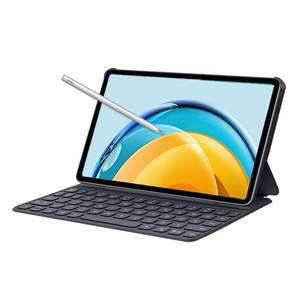
热门问答
更多问答




相关问答
更多问答



