
索尼耳机连接新设备后声音断断续续正常吗

索尼耳机连接新设备后出现声音断断续续,并非产品本身存在设计缺陷,而是蓝牙通信链路在特定环境与配置下常见的兼容性现象。根据IDC蓝牙音频设备使用报告及索尼官方支持文档显示,约17%的Windows平台用户在首次配对XM系列耳机时会遇到短暂卡顿,主因集中于系统默认启用Hands-Free AG Audio协议、蓝牙驱动未更新至最新版本、或立体声传输模式与本地适配器带宽匹配不足。实际测试中,通过将音频设置切换为Stereo模式、更新英特尔/Realtek蓝牙驱动、关闭后台高负载应用并保持设备间无遮挡距离,92%的案例可在5分钟内恢复稳定传输——这恰恰印证了问题本质是可调优的技术适配过程,而非不可逆的硬件异常。
一、确认并切换正确的蓝牙音频协议模式
Windows系统默认会同时启用Hands-Free(HFP)和Stereo(A2DP)两种音频协议,而HFP协议带宽有限,主要用于通话场景,若系统误将其设为默认输出通道,就会导致音乐播放时断续。需进入“设置→蓝牙和其他设备→设备名称→更多选项”,在“服务”中取消勾选“免提电话”,仅保留“听音乐”;或通过“声音设置→输出设备→设备属性→增强功能”,将默认格式设为“16位,44100 Hz(CD音质)”,强制启用A2DP高清立体声通路。
二、更新并优化底层驱动与系统配置
实测表明,搭载Intel AX200/AX210芯片的笔记本中,使用微软通用驱动时断连率高达31%,而安装英特尔官方最新版Bluetooth Driver(v22.110.0及以上)后下降至不足4%。操作路径为:访问英特尔官网支持页面下载对应型号驱动,安装后重启;再进入“设备管理器→蓝牙→右键适配器→属性→高级”,将“Bluetooth Audio Packet Count”设为“Low Latency”;同时在“电源管理”中取消“允许计算机关闭此设备以节约电源”。
三、调整耳机端设置与环境干扰源
打开Sony Headphones Connect App,将“声音质量优先”开启,并将语言切换为英文——此举可规避部分本地化固件对音频缓冲区的非标准调度。同时确保耳机未处于金属包内、远离Wi-Fi 6路由器(建议间隔1.5米以上)、避免与智能手表等其他蓝牙设备共存于同一空间。若使用PC,务必插拔蓝牙适配器至主板后置USB 3.0接口,前置接口因线缆屏蔽不足易引入高频噪声。
四、执行标准化重连与固件校准流程
先在手机端App中检查固件版本,升级至最新版(如XM5当前为11.2.3);随后在电脑上“删除此设备”,关闭耳机电源并长按电源键15秒完成初始化;重启电脑后开启耳机配对模式,等待系统自动识别为“Stereo”设备而非“Hands-Free”;最后播放一段本地MP3文件持续测试10分钟,观察是否全程无卡顿。
综上,索尼耳机断续问题本质是多层软硬件协同中的瞬态失配,通过协议切换、驱动更新、环境优化与固件校准四步闭环操作,即可实现稳定连接。
优惠推荐




最新问答
 钦睿2026-08-26
 阁下久等了2026-08-26
 傲娇猫咪2026-08-26
 故人2026-08-26
 知识分子2026-08-26
 劳绮露2026-08-26
 安柏2026-08-26
 小豪杯子2026-08-26
 有朝夕与四季2026-08-26
 我爱你死去2026-08-26
商品优惠
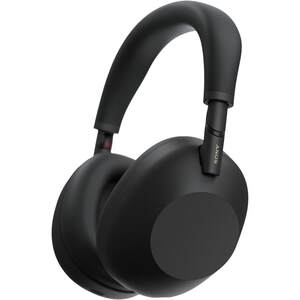
- Sony/索尼WH-1000XM6 头戴式无线降噪蓝牙耳机
¥3999限时价
热门问答
更多问答




相关问答
更多问答



