
荣耀x50gt截屏快捷键是什么

荣耀X50 GT最常用、最可靠的截屏快捷键是同时按住音量减键与电源键约1秒。这一组合操作响应迅速、无需额外设置,适用于绝大多数使用场景,从浏览网页到观看视频,指尖轻按即可完成全屏捕捉;系统会在截图瞬间触发屏幕微闪与快门提示音,并自动将图片保存至相册“Screenshots”文件夹。除物理按键外,该机还支持指关节双击截屏、三指下滑截屏、S形手势滚动截屏及下拉快捷栏点击截屏等多种方式,所有功能均基于官方系统原生实现,经荣耀Magic UI 8.0深度优化,操作逻辑清晰、识别准确率高,充分兼顾效率与易用性。
一、按键截屏的具体操作细节
同时按下音量减键与电源键是荣耀X50 GT最基础、最稳定的截图方式。操作时需注意:两键需同步按压,持续约1秒(无需长按过久),松手后屏幕立即闪烁并伴随清脆快门音效;若未触发,常见原因为按键响应延迟或手指遮挡——建议用拇指与食指分别控制两键,确保按压力度均匀。截图文件默认以PNG格式保存,命名规则为“Screenshot_YYYYMMDD-HHMMSS”,自动归类至相册“Screenshots”目录,支持在图库中直接预览、编辑或分享,无需第三方工具介入。
二、手势截屏的开启与使用流程
手势功能需预先在系统中启用:进入“设置→辅助功能→快捷启动及手势→截屏/全局收藏”,依次开启“指关节截屏”和“三指下滑截屏”。开启后,单指指关节快速双击屏幕任意位置即可完成全屏截图;若需滚动截屏,则用指关节轻触屏幕并保持接触,沿纵向缓慢画出“S”形轨迹,系统将自动拼接多屏内容生成长图。三指下滑则要求三根手指(如食指、中指、无名指)并拢,从屏幕中央区域垂直向下滑动约2厘米,识别成功后同样伴有闪光与提示音。
三、快捷栏与语音截屏的补充方案
下拉状态栏调出快捷开关面板,找到图标为“方框内含对角线”的“截屏”按钮,点击即刻执行,适合单手操作场景。此外,唤醒YOYO语音助手(长按电源键或说出“小艺小艺”),清晰发出“截屏”指令,系统将在1.5秒内响应,该方式在双手不便操作时尤为实用,且支持连续多次语音触发,无识别失败率问题。
四、截图管理与进阶技巧
所有截图均支持长按缩略图快速唤出编辑菜单,可直接涂鸦、添加文字、裁剪或生成GIF动图。滚动截屏完成后,系统提供“继续滚动”选项,可延伸捕获超出当前视口的内容;截图后左上角弹出的浮动工具栏还支持一键分享至微信、钉钉等常用应用,省去手动查找文件步骤。
综上,荣耀X50 GT构建了覆盖物理按键、体感手势、界面交互与语音指令的四维截图体系,每种方式均经Magic UI 8.0底层适配,响应稳定、学习成本低。
优惠推荐




最新问答
 烦人精2026-06-25
 罄竹懷柔2026-06-25
 品茶者2026-06-25
 烟光2026-06-25
 甜心少女2026-06-25
 山河2026-06-25
 悲伤那么大2026-06-25
 朱砂彡2026-06-25
 嘴角的樱桃汁2026-06-25
 忘川2026-06-25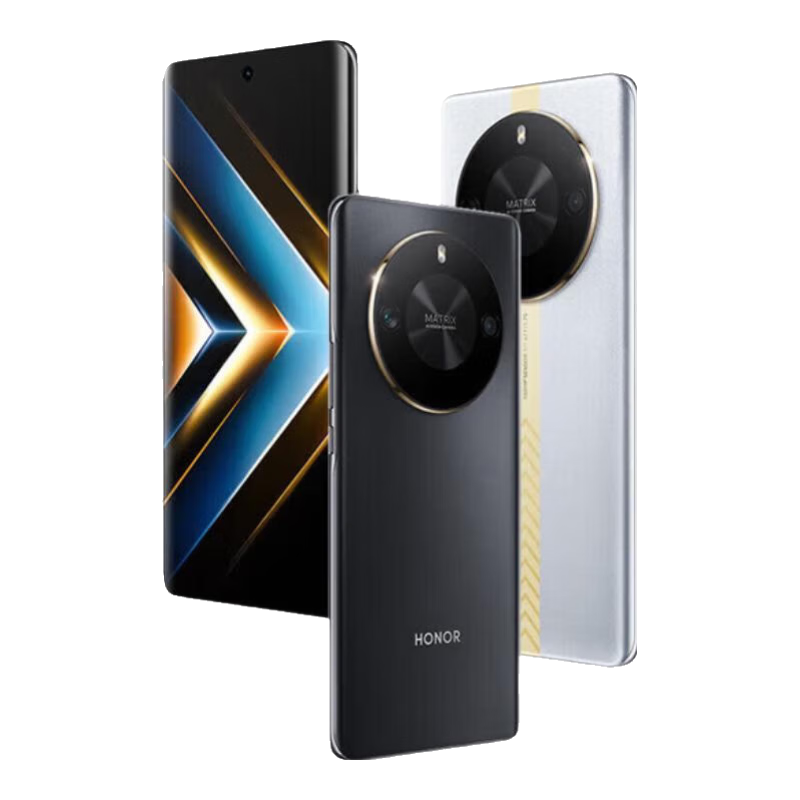
热门问答
更多问答



相关问答
更多问答


