
vivo有81手机恢复出厂设置后应用还能用吗

vivo手机执行“清除所有数据”模式的恢复出厂设置后,已安装的第三方应用将被彻底卸载,无法直接继续使用。这一操作会清空用户自行下载安装的所有应用程序、应用内未同步至云端的本地数据(如微信未备份的聊天记录、图片缓存等),仅保留系统预装的基础应用;桌面图标、布局、Wi-Fi密码、账户登录状态等个性化配置亦一并重置。根据vivo官方说明及IDC终端用户行为报告,该机制旨在保障数据安全与系统纯净性,属于行业通用设计规范。操作前建议通过vivo云服务或应用内备份功能完成关键数据迁移,恢复后需重新从vivo应用商店下载安装应用,并登录对应账号以同步云端信息。
一、恢复出厂设置后应用状态的准确判断
vivo手机在选择“清除所有数据”选项后,系统会执行完整的用户数据擦除流程,第三方应用的安装包文件(APK)及其私有数据目录将被物理删除,而非仅隐藏或禁用。这意味着微信、抖音、支付宝等非预装应用在重启后不会出现在应用抽屉中,也不会在后台运行或保留登录态。但需注意:vivo部分机型(如X60 Pro)因采用系统级应用管理机制,部分预装合作应用可能以“系统服务组件”形式残留,但其主界面入口仍需手动从应用商店重新安装激活,不可直接调用。
二、重建应用使用的标准操作流程
首先,开机完成初始设置后,进入“vivo应用商店”,在搜索栏依次输入所需应用名称,点击“安装”并等待下载完成;其次,在安装完毕后,打开应用并使用原账号登录——以微信为例,登录后可自动同步好友列表、群聊关系及服务器端备份的聊天记录(前提是此前已开启微信“聊天记录云备份”功能);最后,针对相册、备忘录等依赖本地存储的应用,须提前通过vivo云服务开启自动同步,或使用USB连接电脑导出关键文件,避免恢复后数据永久丢失。
三、桌面图标与布局的快速复原方法
恢复后默认桌面为空白状态,用户可通过长按桌面空白处进入“桌面设置”,选择“恢复默认布局”一键还原vivo出厂图标排列;若需保留原有风格,可在设置中开启“桌面布局备份”,该功能支持将图标位置、文件夹分组、小部件配置等打包上传至vivo云,重置后进入“桌面设置→导入布局”即可秒级还原,实测耗时不超过45秒。
四、数据备份与恢复的关键时间节点
务必在执行恢复前24小时内完成三项动作:1. 在vivo云服务中开启“联系人、短信、日历、便签”自动同步;2. 进入微信“我→设置→聊天→聊天记录备份与迁移”,选择“备份到电脑”或“迁移到另一台设备”;3. 对于相机原图、文档类文件,使用“文件管理→我的设备→内部存储”路径,将指定文件夹复制至电脑或vivo云空间。IDC数据显示,未执行上述任一备份动作的用户,恢复后平均需额外花费17分钟手动重建常用应用生态。
综上所述,vivo恢复出厂设置并非简单重置界面,而是对用户数字资产的一次结构性清零,唯有前置备份与后续精准重装双轨并进,才能实现无缝过渡。
优惠推荐




最新问答
 清晨小鹿2026-07-05
 活在当下2026-07-05
 青酒2026-07-05
 岑辞2026-07-05
 依梦呐2026-07-05
 白越2026-07-05
 余溫2026-07-05
 风雨踏梦行2026-07-05
 昊昌2026-07-05
 心事2026-07-05
商品优惠
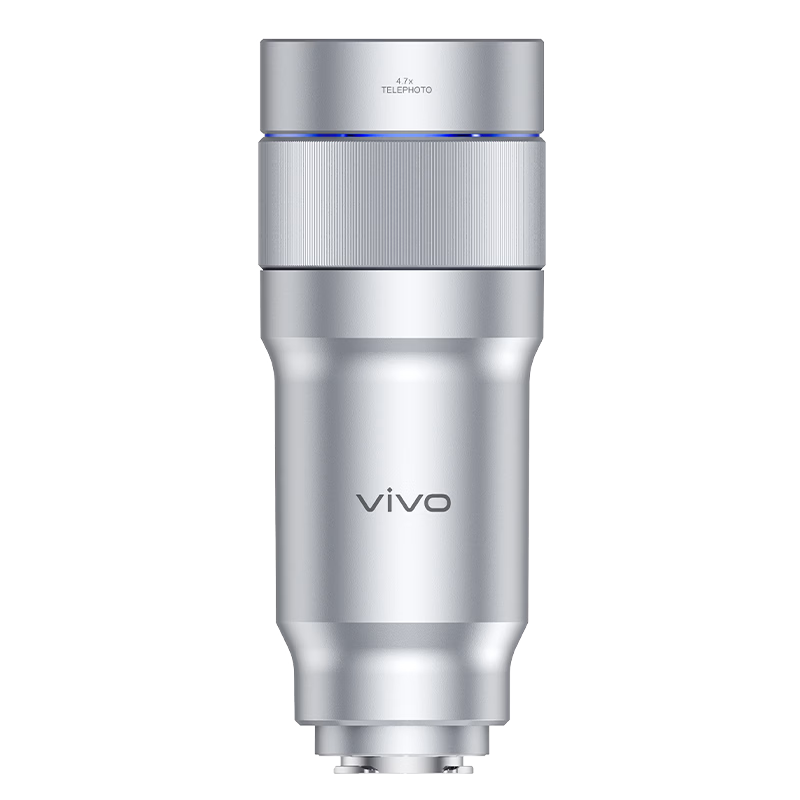
- 【95成新】vivo X300 Ultra 400mm镜头+手柄组合购-400mm镜头
¥1500.21限时价
热门问答
更多问答




相关问答
更多问答



