
固态硬盘怎么选适配老电脑?

老电脑升级固态硬盘,首选兼容性好、即插即用的2.5英寸SATA3固态硬盘。这类产品无需更改主板设置即可直接替换原有机械硬盘,尤其适配6代酷睿及更早平台的老台式机与笔记本;致态小翼S001便是典型代表——采用长江存储原厂3D TLC闪存,实测顺序读写达565MB/s与525MB/s,是传统机械硬盘的2至3倍,显著缩短开机、程序加载与文件传输耗时;其标准尺寸支持转接架安装于3.5英寸硬盘位,低功耗与无机械结构设计兼顾稳定性与续航表现,配合4K对齐、TRIM支持及五年质保,为老设备提供扎实可靠、一步到位的性能焕新方案。
一、精准识别老电脑硬件接口类型
首先需打开机箱或拆卸笔记本后盖,确认主板上可用的存储接口。6代酷睿(Skylake)及更早平台的台式机主板普遍仅配备SATA III 6Gbps接口和3.5英寸硬盘位;笔记本则多为2.5英寸SATA接口或mSATA插槽。若主板虽有M.2插槽,但BIOS中未标注“PCIe”或“NVMe”支持字样,且无明确协议说明,则大概率仅兼容M.2 SATA协议——此时仍应选择致态小翼S001这类2.5英寸SATA固态,避免购入NVMe协议M.2 SSD导致无法识别。可借助HWiNFO64软件读取主板芯片组型号,再对照厂商官网规格表核实接口能力,确保零误判。
二、安装前必须完成的三项准备动作
断电并释放静电是基础操作,建议拔掉电源线后长按电源键10秒放电;其次使用DiskGenius制作系统克隆U盘,并在原系统中运行“磁盘检测”,确认机械硬盘无坏道;最后提前下载主板官网提供的AHCI驱动(如Intel Rapid Storage Technology),存于U盘备用——若原系统为IDE模式且直接更换硬盘启动,易触发蓝屏0x0000007B错误,此时需在Windows PE环境下注入驱动或重装系统。
三、数据迁移与启动设置的关键细节
克隆时务必勾选“4K对齐”选项,目标分区容量不得小于源盘已用空间;若选择全新安装系统,需在安装界面按Shift+F10调出命令提示符,执行“diskpart→list disk→select disk X→clean→convert gpt”(UEFI主板)或“convert mbr”(传统BIOS),再退出继续安装。进入BIOS后,将SATA模式由IDE改为AHCI,并把新固态设为第一启动设备;保存退出后首次启动可能稍慢,属正常驱动加载过程。
四、启用优化功能提升长期稳定性
系统安装完成后,以管理员身份运行CMD,输入“fsutil behavior set disablelastaccess 1”关闭最后访问时间更新;在磁盘属性中确认“启用TRIM”已勾选;通过CrystalDiskInfo检查SMART信息,确认“媒体磨损指数”与“剩余寿命”处于健康区间;每月执行一次Windows内置“优化驱动器”,确保垃圾回收机制高效运转。
综上,老电脑固态升级不是简单换盘,而是一套涵盖识别、准备、迁移、设置与维护的完整技术闭环。
优惠推荐

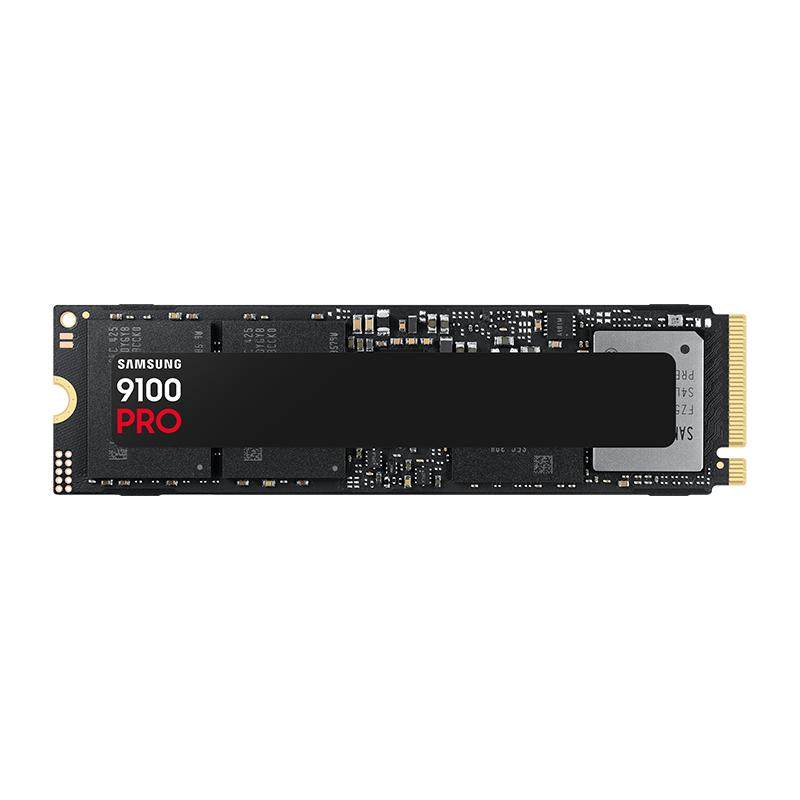
- 三星9100 PRO PCIe 5.0 NVMe M.2 固态硬盘
优惠前¥6363
¥1919优惠后
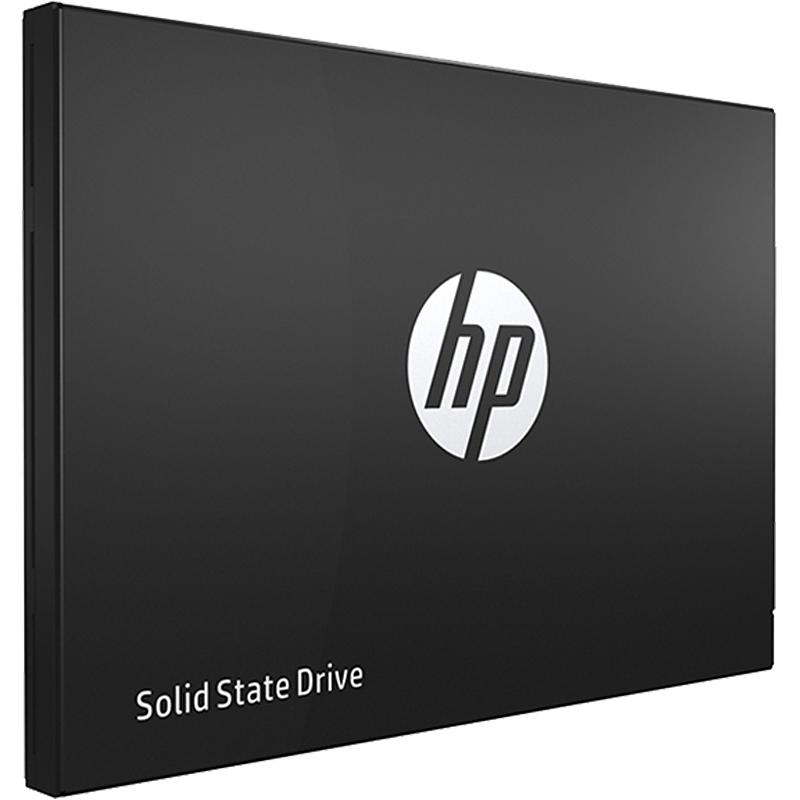
- 【包邮速发】惠普1t固态硬盘SATA接口2.5寸笔记本电脑台式主机ssd
优惠前¥559
¥269优惠后

- 七彩虹CN600 512G 1TB M.2 SSD台式机256G游戏笔记本NVME固态硬盘
优惠前¥259
¥109优惠后
最新问答
 叫我高手2026-07-03
 我白日梦想家2026-07-03
 是大狸子2026-07-03
 甜心宝贝2026-07-03
 小吴日记2026-07-03
 蝶汐2026-07-03
 溺渁2026-07-03
 回忆还温暖2026-07-03
 你顽皮2026-07-03
 满城花开已故的少年2026-07-03
商品优惠

热门问答
更多问答




相关问答
更多问答



