
华为平板如何开启电脑模式?

华为平板开启电脑模式,只需从屏幕右上角下滑调出控制中心,点击“电脑模式”图标即可一键切换。这一功能依托HarmonyOS原生分布式架构与本地算力调度能力,无需联网即可启用,适用于MatePad Pro系列(2021款起)、MatePad Edge全系等搭载HarmonyOS 4.2及以上系统版本的机型;实际操作中,用户还可通过设置路径“系统 > 多任务与手势 > 电脑模式”手动开启,或连接星跃悬浮键盘后由系统自动识别并弹出启用提示。进入该模式后,界面呈现类PC桌面布局,支持自由窗口缩放、多任务并行、四指横向滑动快速切换等交互逻辑,WPS鸿蒙版等主流应用已深度适配其操作范式,显著提升文档处理与轻办公效率。
一、确认设备与系统兼容性是启用前提
并非所有华为平板都支持电脑模式,必须满足双重条件:硬件上需为MatePad Pro系列(2021款及后续机型)、MatePad Edge全系或部分高端MatePad 11英寸以上型号;系统层面则要求预装HarmonyOS 4.2或更高版本,且固件版本不低于10.1(以MatePad Pro为例)。用户可在“设置 > 关于平板 > 软件信息”中核对当前系统版本,若未达标,需通过“设置 > 系统和更新 > 软件更新”完成在线升级——此步骤虽需联网,但仅限系统升级本身,电脑模式启用后全程离线可用。
二、三种主流开启方式的操作细节
第一种为控制中心快捷启用:从屏幕右上角垂直向下滑动,调出完整控制中心面板,找到“电脑模式”图标(图标为桌面与窗口叠加样式),轻点一次即可切换,状态栏随即显示“电脑模式已开启”提示;第二种为设置路径启用:进入“设置 > 系统 > 多任务与手势”,开启“电脑模式”总开关后,还可自定义“四指横向滑动”作为快速切换手势;第三种为外设联动启用:连接星跃悬浮键盘后,系统在3秒内自动识别并弹出浮动提示框,点击“立即启用”即可无缝进入,无需手动操作。
三、模式运行中的实用操作规范
进入电脑模式后,桌面默认显示应用图标网格与任务栏,左下角为“开始”入口,支持拖拽调整窗口大小、重叠摆放及最大化/最小化。多任务处理时,可双指捏合退出当前窗口返回桌面,或四指从屏幕左侧/右侧边缘横向滑入调出最近任务栏。使用WPS鸿蒙版编辑文档时,可直接调用浮动工具栏插入表格、批注或语音转文字,所有操作响应均基于本地AI引擎实时处理,不依赖云端服务。
四、退出与功耗管理建议
退出方式有两种:点击左下角“退出”按钮,或直接按外接键盘的Esc键,系统将平滑过渡回平板模式。需注意,电脑模式因启用多窗口渲染与高帧率调度,整机功耗较常规模式提升约35%,建议接入电源适配器进行长时间办公;若使用电池供电,系统会在电量低于20%时自动弹出提醒,并建议退出该模式以延长续航。
综上,华为电脑模式是一套成熟、稳定、低门槛的生产力增强方案,兼顾便捷性与实用性。
优惠推荐




最新问答
 迷你风扇2026-07-24
 成也萧何2026-07-24
 品茶者2026-07-24
 各自沉浮2026-07-24
 驭王2026-07-24
 帅逼者2026-07-24
 司深2026-07-24
 小猪佩奇呀2026-07-24
 断桥殇2026-07-24
 白掌2026-07-24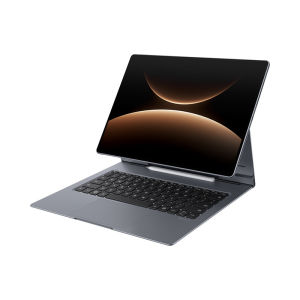
热门问答
更多问答




相关问答
更多问答



