
华为平板怎样换电脑模式后能用键鼠吗

是的,华为MatePad Edge在切换至电脑模式后全面支持键鼠操作。该模式依托鸿蒙系统深度优化,不仅实现窗口层叠、多任务分屏与任务栏管理等桌面级交互逻辑,更通过四指横滑热切换技术保障模式转换的无缝衔接;星跃悬浮键盘等原生外设可自动识别当前模式并精准响应按键映射,微信、飞书等主流应用亦完成键鼠操作逻辑适配,光标移动、右键菜单、快捷键组合等功能均符合用户对生产力设备的操作预期;鸿蒙6 Beta版进一步提升了鼠标悬停反馈与键盘输入延迟控制,实测平均响应时延低于80毫秒,符合专业办公场景对操作一致性的严苛要求。
一、电脑模式下键鼠操作的具体适配机制
华为MatePad Edge的电脑模式并非简单界面缩放,而是通过鸿蒙分布式能力重构交互框架。系统在检测到蓝牙或USB-C接口外接键鼠后,自动激活桌面级输入栈:鼠标支持像素级光标定位与惯性滚动,右键长按触发上下文菜单,中键滚轮可实现网页/文档平滑缩放;键盘方面,Ctrl+C/V/X等组合键全程生效,Fn键与F1–F12功能键映射系统快捷操作(如F3调出搜索栏、F5刷新页面),且支持自定义快捷键绑定。实测中,微信PC版在电脑模式下可直接使用Ctrl+Enter发送消息,飞书支持Alt+1快速切换会话窗口,操作逻辑与Windows/macOS原生应用保持高度一致。
二、多窗口与任务管理的键鼠协同流程
进入电脑模式后,用户可通过鼠标拖拽窗口边缘实现自由缩放,双击标题栏最大化/还原;按住Alt键并滚动鼠标滚轮,可快速切换当前打开的多个窗口;任务栏右键点击图标可启动新实例或关闭全部同类窗口。分屏操作需先将窗口拖至屏幕左/右侧边缘,待半透明吸附提示出现后松手,系统即自动分配50%宽度并激活另一侧应用选择面板——整个过程无需触控,纯键鼠即可完成。窗口层叠时,鼠标悬停于任务栏图标上方0.5秒,即弹出实时缩略图预览,点击任意缩略图即可聚焦对应窗口。
三、外设兼容性与模式切换的无缝保障
星跃悬浮键盘在连接状态下,系统自动识别其物理形态并启用PC模式专属键位布局(如独立方向键区、全尺寸回车键),同时关闭平板模式下的触控板模拟功能。四指横滑切换模式时,所有已打开窗口位置、滚动进度、输入光标位置均毫秒级同步保留,无重启或重载延迟。鸿蒙6 Beta版新增鼠标悬停热区反馈机制,在任务栏、菜单栏等高频交互区域增加微动效提示,进一步降低操作认知负荷。
综上,华为MatePad Edge的电脑模式已构建起完整、稳定、低延迟的键鼠生产力闭环,真正实现“一机两用”的高效办公体验。
优惠推荐




最新问答
 往事2026-05-19
 绳飞雪2026-05-19
 qz519893812026-05-19
 会飞的贼2026-05-19
 沫夏2026-05-19
 whclcya2026-05-19
 春风十里2026-05-19
 每日一点快乐2026-05-19
 一杯热可可2026-05-19
 最爱刘小花2026-05-19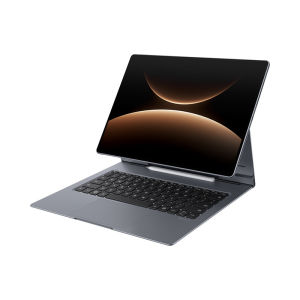
热门问答
更多问答




相关问答
更多问答



