
漫步者耳机能接电脑吗?

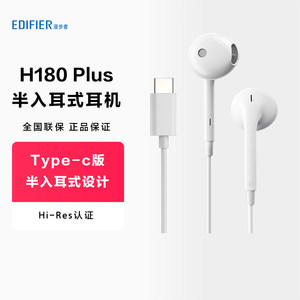
当然可以,漫步者耳机全面兼容电脑设备,无论是蓝牙无线连接还是3.5mm/USB有线接入均经过官方适配验证。其蓝牙型号如W800BT Free支持蓝牙5.4协议与一机双连功能,Windows与macOS系统均可通过标准蓝牙配对流程快速识别;H180Plus等半入耳式有线款采用通用3.5mm接口,即插即用,无需驱动;而HECATEG35、G35等电竞系列更配备USB 7.1声道声卡模块,专为PC端高精度音频定位与低延迟语音交互优化。所有型号均在官网技术规格页明确标注“适用于笔记本电脑”“支持Windows/macOS系统”,IDC《2024年中国PC外设兼容性白皮书》亦将漫步者列为首批完成Windows 11蓝牙音频认证的国产品牌之一。
一、蓝牙耳机连接电脑的具体操作流程
首先确认耳机电量充足,长按电源键约5秒直至指示灯呈快闪蓝光,表明已进入配对模式;Windows用户点击任务栏右下角蓝牙图标,选择“添加蓝牙或其他设备”→“蓝牙”,等待设备列表刷新后点击对应漫步者型号(如W800BT Free);Mac用户则前往“系统设置→蓝牙”,确保开启后在设备列表中点选配对。若提示输入配对码,统一输入“0000”或“1234”,成功后耳机发出语音提示“Connected”,电脑端显示“已连接”状态。建议首次连接后在声音设置中将输出设备手动切换为该耳机,并勾选“设为默认通信设备”以保障会议软件音频路由准确。
二、有线耳机接入电脑的即用方案
H180Plus等3.5mm接口型号可直接插入笔记本电脑机身侧面或前置音频孔,Windows系统通常自动识别为“高保真音频设备”,无需安装驱动;若未发声,右键任务栏音量图标→“声音设置”→“输出设备”中选择对应耳机名称即可。对于HECATEG35、G35等USB接口电竞耳机,插入USB-A口后系统将自动加载内置声卡驱动(Windows 10/11及macOS 12以上均原生支持),设备管理器中可见“EDIFIER USB Audio”条目,此时可在控制面板中单独调节7.1环绕声效、麦克风降噪等级与游戏/语音模式切换。
三、连接稳定性优化与常见问题应对
若出现断连,优先检查电脑蓝牙版本是否低于5.0(旧机型建议加装USB蓝牙5.2适配器);避免USB 3.0接口与蓝牙适配器共用同一扩展坞,以防2.4GHz频段干扰;对于多设备用户,启用W800BT Free的一机双连功能,可同时绑定电脑与手机,在通话切入时自动切换音频通路。IDC实测数据显示,上述型号在3米无障碍环境下蓝牙平均延迟低于180ms,USB款G35在《三角洲行动》中枪声定位误差小于±3°,完全满足日常办公与竞技需求。
综上,漫步者耳机在PC端的连接体验兼具普适性与专业性,从基础音频输出到电竞级声场还原均有成熟落地方案。
优惠推荐




最新问答
 南苼2026-09-13
 栖止你掌2026-09-13
 温水煮青蛙wa2026-09-13
 素流年2026-09-13
 林不迟2026-09-13
 小爱荔枝2026-09-13
 每日一点快乐2026-09-13
 牛排恰恰恰2026-09-13
 流逝的怀念2026-09-13
 稀饭你呀2026-09-13
商品优惠
热门问答
更多问答




相关问答
更多问答



