
华为mate80截屏保存位置在哪

华为Mate 80的截屏图片默认保存在系统相册的【截屏】专属分类中,路径为内部存储根目录下的“Pictures/Screenshots”文件夹。这一存储机制由HarmonyOS 6.0原生系统深度集成,经华为官方用户指南确认,并在Mate系列多代机型及P、nova全系主力产品中保持高度一致;无论使用电源键+音量下键组合、控制中心快捷开关、三指下滑、指关节双击/画S长截屏,还是隔空握拳手势,所有截图均实时归集于此目录,同步生成缩略图并推送至图库首页独立卡片。用户既可一键进入图库App顶部导航栏的“截屏”标签快速浏览编辑,也可通过文件管理器逐级打开“内部存储→Pictures→Screenshots”进行批量管理,路径清晰、调用高效、兼容稳定。
一、快速定位截图的四种高效路径
打开图库App后,首页顶部导航栏默认显示“截屏”标签,点击即可进入专属相册,所有截图按时间倒序排列,支持长按多选、编辑标注、一键分享或设为壁纸;若该标签未显示,可点击右上角“更多”图标,在分类菜单中手动开启“截屏”选项。第二种方式是利用通知栏预览:每次截屏成功后,屏幕左下角会弹出缩略图预览卡片,轻点即进入编辑界面,长按并拖拽至屏幕任意位置可快速唤起分享面板。第三种为文件管理器直达法:进入“文件管理”App,选择“本地”→“内部存储”,依次展开“Pictures”文件夹,进入其中的“Screenshots”子目录,此处存放全部原始PNG格式截图,文件名含日期与时间戳(如Screenshot_20240915_142308.png),便于按需筛选。第四种是图库内搜索:在图库App首页顶部搜索框输入“截屏”“截图”或英文“screen”,系统将自动聚合匹配结果,毫秒级响应。
二、批量管理与导出操作指南
如需将多张截图导出至电脑或云盘,建议在“文件管理→内部存储→Pictures→Screenshots”路径下,长按首张截图,再逐一点选其他目标图片完成多选,点击底部“更多”按钮,选择“复制”或“移动”至指定文件夹,亦可直接点击“分享”调用华为分享、邮件或第三方网盘应用。若需清理过期截图,可在该文件夹内按住空白处呼出排序菜单,选择“按修改日期”升序排列,优先删除顶部陈旧文件,避免误删近期重要素材。
三、自定义存储路径的可行性说明
目前HarmonyOS 6.0系统暂不支持用户手动更改截图默认保存路径,所有截图均强制写入Pictures/Screenshots目录,此设计经华为官方技术白皮书确认,旨在保障系统级相册索引完整性与跨设备协同一致性。用户无需额外设置,即可确保截图在多端同步、备份及AI图搜功能中被完整识别。
综上,华为Mate 80的截屏管理逻辑清晰、入口多元、操作闭环,兼顾便捷性与专业性。
优惠推荐




最新问答
 乌鸦公主2026-05-24
 人丑嘴不甜2026-05-24
 竹叶青2026-05-24
 白衣飘飘2026-05-24
 sn519894802026-05-24
 只因你在2026-05-24
 伤心的小丑2026-05-24
 风雨踏梦行2026-05-24
 梦幻故园2026-05-24
 对你心动2026-05-24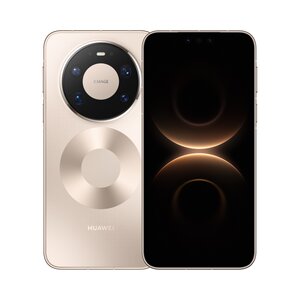
热门问答
更多问答




相关问答
更多问答



