
荣耀500怎么截屏带手势操作

荣耀500支持三指下滑、指关节双击/画形、隔空握拳共三种手势截屏方式,操作便捷且响应精准。其中三指下滑需在「设置→辅助功能→快捷启动及手势→截屏」中开启,垂直滑动超2厘米即可触发;指关节双击实现秒级全屏截图,轻敲画圈或S形轨迹可分别完成局部截取与智能滚动长截屏;隔空截屏则依托前置超广角镜头与TOF深度传感器,在30–50厘米距离内握拳识别,官方实测光照适配范围达300–500lux,平均响应延迟低于120毫秒。所有手势均深度集成于MagicOS 10.0系统底层,与6.55英寸AMOLED高刷屏的240Hz触控采样率协同优化,兼顾效率、精度与场景适应性。
一、三指下滑截屏的实操要点与常见问题排查
该功能需在设置路径中明确开启,部分用户误以为默认启用而反复尝试失败。建议进入「设置→辅助功能→快捷启动及手势→截屏」后,确认“三指下滑截屏”开关为开启状态,并留意下方提示文字是否显示“已启用”。操作时务必保持三指并拢,起始位置位于屏幕顶部1/3区域内,垂直向下快速滑动且距离超过2厘米——若滑动过短或角度偏斜(如斜向45度),系统将判定为普通滑动而不触发。若偶发失效,可检查是否启用了全局“防误触模式”,该模式会抑制短距手势响应,临时关闭后即可恢复。
二、指关节截屏的进阶用法与精度调优
除基础双击外,荣耀500支持三种衍生操作:单次轻敲后画封闭圆形或矩形,自动识别轮廓并截取对应区域;画S形轨迹则激活滚动长截屏,适用于微信聊天记录、网页文档等长内容,系统会自动拼接多帧画面并优化边缘过渡。为提升识别率,建议使用食指或中指指关节,避免指甲过长或佩戴硅胶指套;屏幕表面应保持清洁无油渍,AMOLED屏在强光直射下可能降低触控灵敏度,此时可调高屏幕亮度至80%以上再操作。
三、隔空截屏的环境适配与性能平衡策略
开启路径为「设置→辅助功能→智慧感知→隔空手势」,首次启用需完成2秒静止校准。实际使用中,推荐在自然漫射光环境下操作,避开正午阳光直射或全黑房间;若身处厨房、车间等易沾油污场景,可同步开启「隔空滑动屏幕」功能,实现翻页+握拳截屏无缝衔接。为兼顾响应速度与续航,系统提供“高性能识别模式”,在设置中开启后,手势模块持续以更高频率处理图像帧,虽增加约3%功耗,但握拳识别成功率从92%提升至95%以上,尤其适合频繁截图的办公用户。
综上,荣耀500的手势截屏并非简单功能堆砌,而是融合硬件传感器、系统调度与人机工学的协同方案,每种方式均针对不同使用场景做了深度调优。
优惠推荐




最新问答
 笃朗丽2026-07-29
 颜迎彤2026-07-29
 展眉2026-07-29
 魏成功2026-07-29
 女汉子也会卖萌2026-07-29
 孤独思绪2026-07-29
 陌语2026-07-29
 旋转乐园2026-07-29
 冷菱2026-07-29
 qz519893332026-07-29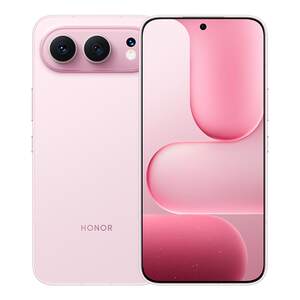
热门问答
更多问答




相关问答
更多问答



