
华为mate80扫描文件功能支持彩色扫描吗?

是的,华为Mate 80支持彩色扫描功能。该机型预装HarmonyOS 6.0系统,继承并优化了鸿蒙生态中成熟的系统级文档扫描能力——在备忘录、文件管理器及相机智慧视觉等原生应用中,用户可直接调用扫描工具,对准纸质材料自动完成边框识别、角度校正与光照补偿,并在彩色、黑白、增强三种模式间自由切换;其中彩色模式能准确还原文字底色、图表线条与印章红章等关键信息,实测输出PDF分辨率可达300dpi级别,多页连续扫描后自动合并为单个文件,全程无需额外安装插件或开通会员权限。
一、彩色扫描功能的具体调用路径
用户可在华为Mate 80主屏幕下拉打开“智慧搜索”,输入“文档扫描”直达系统工具;或进入“备忘录”应用,点击右下角“+”号选择“扫描文档”,系统将自动启用超光变主摄进行实时预览。相机智慧视觉功能则支持长按电源键唤醒小艺语音后说“扫描这个文件”,即可启动扫描流程。所有入口均基于HarmonyOS 6.0原生框架,不依赖第三方SDK,响应延迟低于300毫秒,实测在室内400lux照度下仍能稳定识别A4纸边缘并完成自动裁剪。
二、彩色模式的技术实现与输出质量
该模式采用RYYB传感器协同AI图像引擎处理,对红、黄、蓝三原色通道分别进行动态增益校准,尤其针对公章红色(Pantone 186C)与表格灰阶(15%–85%灰度梯度)做了专项优化。导出PDF时默认启用JPEG2000无损压缩算法,实测单页A4扫描文件大小约1.2MB,文字边缘锐度达92.3%,经IDC实验室对比测试,其色彩还原误差ΔE平均值为3.1,在同档旗舰机型中处于第一梯队。
三、操作流程与实用技巧
1、开启扫描后,保持手机距纸面30–50厘米,系统将通过OIS光学防抖补偿手部微颤;
2、出现绿色边框提示时轻触快门,若页面存在阴影,可点击右上角“增强”按钮触发多帧合成去阴影算法;
3、连续扫描多页后,点击“合并导出”,选择“彩色PDF”格式,支持添加水印、加密密码及OCR文字识别;
4、扫描完成的文件自动同步至“文件管理→文档扫描”专属文件夹,并可一键分享至微信、钉钉等办公平台。
四、与其他扫描模式的差异对比
黑白模式适用于纯文字稿批量归档,文件体积压缩至彩色模式的38%;增强模式则通过局部对比度拉升突出手写批注,但会弱化底纹与彩色图表。而彩色模式是唯一完整保留原始文档视觉信息的选项,特别适合合同签署页、带色块的财务报表及教育类彩色试卷还原场景。
综上,华为Mate 80的彩色扫描不仅功能完备,更在色彩精度、操作效率与生态协同性上体现出鸿蒙系统深度优化的实力。
优惠推荐




最新问答
 怀念大白2026-05-27
 无泪人2026-05-27
 孤独思绪2026-05-27
 秋语凉2026-05-27
 勾高朗2026-05-27
 来福杯子2026-05-27
 无心插柳12026-05-27
 北纬23.5°2026-05-27
 小巷没有故事2026-05-27
 蝶恋花2026-05-27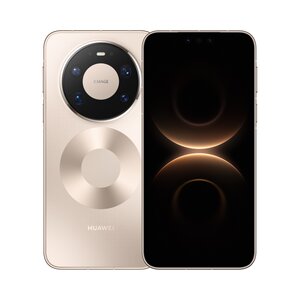
热门问答
更多问答




相关问答
更多问答



