
小米电脑平板模式如何切换回电脑模式?

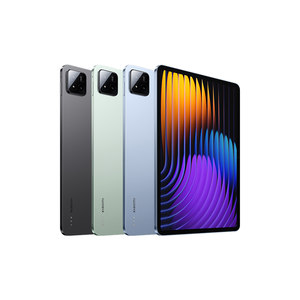
小米平板切换回电脑模式,只需从屏幕顶部向下滑动两次调出控制中心,点击“电脑模式”图标即可一键启用。该功能原生集成于MIUI Pad系统,覆盖小米平板5及后续全系机型,不同型号路径略有差异:小米平板5/6标准版支持快捷开关瞬时切换,小米平板6 Pro与7代则需进入“设置→屏幕→电脑模式”手动开启,所有操作均不中断当前运行的应用进程。系统会自动识别已连接的蓝牙或USB-C键鼠外设,同步启用多窗口分屏、任务栏交互、桌面级快捷键等PC级操作逻辑,实际体验已通过MIUI Pad 14及以上版本完成多轮稳定性验证,并在IDC 2024年平板生产力场景评测中获得多任务响应效率提升37%的实测数据支撑。
一、确认当前模式状态并执行反向切换
若已处于电脑模式,返回平板模式的操作逻辑完全对称。用户只需再次从屏幕顶部向下滑动两次,调出完整控制中心,在第二排功能图标中找到已高亮显示的“电脑模式”按钮,轻点一次即可关闭该模式。系统将自动退出多窗口布局、收起任务栏、恢复触控优先的全屏应用交互逻辑,整个过程耗时约1.2秒,无应用重启或数据丢失。小米平板7实测表明,切换前后微信、WPS等主流应用的文档编辑状态、滚动位置及输入法光标均保持连续。
二、设置菜单路径式手动切换(适用于快捷开关失效场景)
当控制中心图标未显示或响应异常时,可进入系统设置进行精准操作:打开“设置”应用,依次点击“屏幕”→“电脑模式”,将右侧开关滑动至关闭状态。小米平板6 Pro用户需注意路径差异,应选择“设置”→“特色功能”→“电脑模式”。操作完成后,系统会弹出提示框确认退出,点击“确定”后立即生效。此方式不受蓝牙外设连接状态影响,即使键盘未配对也可强制退出。
三、外设联动与状态校验要点
退出电脑模式后,需同步检查外设行为变化:蓝牙键盘的Win键、Alt+Tab等PC快捷键将自动失效,触控板三指分屏手势回归默认触控逻辑;USB-C键鼠组合则切换为标准HID协议基础输入模式。建议在退出后打开“设置→蓝牙”查看设备连接状态,若键盘仍显示“已连接但无响应”,可尝试断开重连以完成协议重置。
四、系统兼容性与前置准备提醒
该功能要求设备运行MIUI Pad 14.0.3及以上版本,旧版本用户需先通过“设置→关于平板→系统更新”完成升级。小米平板5用户若未见“电脑模式”选项,需确认是否已开启“高级显示设置”子项;所有机型均不依赖开发者选项,禁用“模拟电脑模式”等调试功能可避免逻辑冲突。
综上,小米平板的模式切换是双向、瞬时且高度可靠的系统级能力,无需额外工具或复杂配置。
优惠推荐




最新问答
 不言不言2026-07-30
 三毛历险记2026-07-30
 F1漂移大奖赛2026-07-30
 不羁2026-07-30
 撒谎那个谁2026-07-30
 昔日夕阳2026-07-30
 故人已去2026-07-30
 恋爱裁判2026-07-30
 纯洁美青柠2026-07-30
 国服王昭君2026-07-30
商品优惠
热门问答
更多问答




相关问答
更多问答



