
sony蓝牙耳机连接电脑怎么调节音量

索尼蓝牙耳机连接电脑后,音量调节既可通过耳机本体的触控或按键操作完成,也能直接调用电脑系统音量控制界面实现精准管理。以WF-1000XM5为例,轻触左耳触控区上下滑动即可实时增减音量;WI-C100等型号则配备独立“+”“−”物理按键;Windows与macOS均支持键盘快捷键(如Fn+F10/F11)及任务栏/菜单栏音量滑块一键调控,响应迅速且无需额外驱动。此外,Sony | Headphones Connect应用提供音量上限设定、触控功能自定义及固件级优化,确保不同使用场景下音量调节逻辑清晰、操作路径明确。所有方案均基于蓝牙HID协议与标准音频传输规范,兼容性经过索尼官方多版本系统实测验证。
一、电脑端系统级音量调节的具体操作流程
在Windows系统中,连接成功后点击任务栏右下角音量图标,即可弹出音量滑块;若耳机未被识别为独立输出设备,需右键该图标选择“打开音量混合器”,在“通信”或“播放设备”列表中找到对应索尼耳机名称,单独拖动其音量条。macOS用户则点击菜单栏右上角音量图标,或使用触控板双指上下滑动调节,亦可在“系统设置→声音→输出”中选定耳机并微调输出电平。值得注意的是,部分型号(如WF-1000XM4)在首次配对后可能默认启用“绝对音量”功能,导致每次重连音量跳至最大,此时需进入Windows注册表编辑器,定位HKEY_LOCAL_MACHINE\SYSTEM\CurrentControlSet\Services\BthPort\Parameters\Keys路径,查找对应耳机MAC地址子项,将“EnableAbsoluteVolume”键值由1改为0并重启蓝牙服务,即可解除强制同步。
二、耳机本体操作的差异化执行要点
不同代际索尼耳机触控逻辑存在细微差异:WF-1000XM5需在左耳触控区保持约0.3秒初始触碰后再平稳上下滑动,滑动距离需超过5毫米才触发响应;而WI-C100系列按键需短按而非长按,“+”键单次按下提升2.5dB,“−”键同理,连续两次按键间隔须大于0.8秒以防误触发。对于降噪模式开启状态下的音量调节,建议先暂停自适应声音控制,避免环境声采样干扰触控信号识别精度。
三、Sony | Headphones Connect应用的进阶管控方式
打开应用后进入“声音”选项页,可设定“最大音量限制”为60%—90%区间值,有效预防突发高增益音频损伤听力;在“触控操作”设置中,能将左耳滑动功能由默认音量调节更改为“切换降噪模式”,同时将右耳双击重新映射为音量增减组合指令,实现单手高效调控。该应用所有设置均通过蓝牙LE信道写入耳机本地存储,重启后持续生效,无需反复配置。
综上,索尼蓝牙耳机在电脑端的音量管理具备多路径协同、协议级兼容与用户可定制三大特性,兼顾便捷性与安全性。
优惠推荐




最新问答
 飞升上仙2026-07-30
 雷了2026-07-30
 荔枝多多2026-07-30
 金风2026-07-30
 响铃2026-07-30
 屿卿2026-07-30
 北顾2026-07-30
 你顽皮2026-07-30
 灼华2026-07-30
 意大利面超人2026-07-30
商品优惠
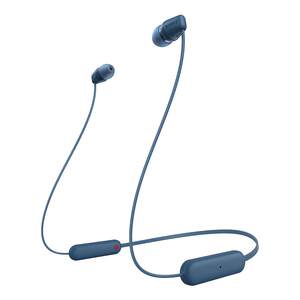
- Sony/索尼 WI-C100 长续航颈挂式无线耳机防水
¥199限时价
热门问答
更多问答




相关问答
更多问答



