
OPPO Reno14如何同时设置锁屏和桌面壁纸?

OPPO Reno14支持独立设置锁屏与桌面壁纸,操作路径清晰、逻辑分明,用户可自由组合不同风格实现双屏个性化。在ColorOS 15系统下,只需进入「设置 > 个性化定制 > 壁纸」,即可分别点击“设为桌面壁纸”或“设为锁屏壁纸”,亦可长按桌面空白处直接调出壁纸管理面板;若选用相册图片,系统会智能适配6.59英寸AMOLED屏幕的1256×2760分辨率与460ppi像素密度,支持手动拖拽缩放与居中裁切;此外,锁屏端还提供四季壁纸、锁屏杂志等官方预置内容,所有壁纸资源均经OPPO主题商店严格审核,确保画质与系统兼容性。整个过程无需第三方工具,全程在系统原生框架内完成,响应流畅,设置即时生效。
一、分步设置锁屏与桌面壁纸的具体操作流程
首先,在ColorOS 15系统中打开「设置」应用,向下滑动找到并点击“个性化定制”,进入后选择“壁纸”选项。此时界面顶部显示“推荐”“静态”“动态”“四季壁纸”“锁屏杂志”五大分类,底部则有“设为桌面壁纸”和“设为锁屏壁纸”两个独立按钮。若需分别设置,可先点击某张壁纸进入预览页,再点击右下角“设为”按钮,在弹出的二级菜单中明确勾选“桌面壁纸”或“锁屏壁纸”;如需同时设置双壁纸,需返回壁纸列表,对同一张图重复上述操作两次,或分别选取两张不同图片依次设定。注意:系统默认不联动设置,必须手动逐项确认,避免误设为同一张图。
二、使用相册图片时的关键适配要点
从相册选取图片时,建议优先选用分辨率不低于2760×1256的横构图原图,以减少系统自动裁切带来的主体偏移。进入图片预览后,点击“设为壁纸”,系统将自动识别OPPO Reno14的6.59英寸AMOLED屏幕比例,并提供三档缩放调节——“适应”“填充”“居中”。其中,“适应”模式会保留完整画面但可能留黑边;“填充”模式强制铺满且支持手指拖拽微调构图;“居中”则仅显示图片中央区域,适合人像特写类素材。每种调整均实时预览,确认无误后再点击右上角“确定”。
三、锁屏专属功能的启用方式
在壁纸主界面点击“四季壁纸”或“锁屏杂志”,即可启用动态更新机制。四季壁纸按春、夏、秋、冬自动切换,每日凌晨4点同步更新;锁屏杂志则提供新闻摘要、节气提示、天气卡片等轻量信息流,需开启“锁屏杂志”开关并授予位置与网络权限。所有内容均由OPPO官方运营,无需额外下载,且与80W快充及6000mAh电池功耗优化协同,不影响日常续航表现。
四、设置完成后的验证与管理
设置完毕后,下拉通知栏点击“壁纸管理”,可查看当前桌面与锁屏所用壁纸来源、尺寸及最后修改时间。若需更换,长按桌面空白处呼出快捷面板,选择“更换壁纸”即可快速跳转至对应设置页,全程无需返回主设置路径。所有壁纸缓存统一存储于系统安全目录,不占用用户相册空间。
综上,OPPO Reno14的双壁纸设置兼顾灵活性与精准性,既满足视觉个性表达,又依托ColorOS 15底层优化保障体验一致性。
优惠推荐




最新问答
 等天白,等地黑2026-08-01
 白掌2026-08-01
 阳光一抹抹2026-08-01
 无心插柳12026-08-01
 准时下班2026-08-01
 傻不冷瞪2026-08-01
 清风醉南馆2026-08-01
 竹叶青2026-08-01
 澈叶蓝凌2026-08-01
 纯洁美青柠2026-08-01
商品优惠
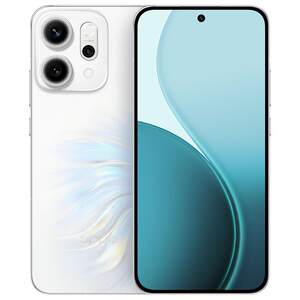
- OPPO Reno14 AI智能手机学生拍照手机政府补贴高清长焦实况照片人鱼姬潮流
¥2799.01限时价
热门问答
更多问答




相关问答
更多问答



