
OPPO Reno14设置壁纸在哪操作?

OPPO Reno14设置壁纸的操作路径清晰、入口多元,用户既可通过系统级菜单精准配置,也能借助桌面快捷交互快速完成。在ColorOS 15系统下,主流方式包括:进入「设置→壁纸与个性化」选择锁屏/桌面/双壁纸模式,从本地相册、系统壁纸库、ART+艺术图库或灵感壁纸(支持AI生成与参数调节)中任选素材;亦可长按桌面空白处直接唤出壁纸编辑面板,或在相册中打开图片后点击“更多→设为壁纸”,灵活调整裁剪区域、缩放比例与模糊强度。所有操作均适配6.59英寸AMOLED屏幕的1256×2760分辨率,兼顾视觉完整性与个性化表达需求。
一、通过系统设置菜单设置壁纸
进入手机「设置」应用后,向下滑动找到并点击“壁纸与个性化”选项。在此界面中,用户可明确区分“锁屏壁纸”“桌面壁纸”和“双壁纸”三种模式。选择任一模式后,系统将呈现四大内容源:本地相册(自动归类最近拍摄与下载图片)、系统预设静态壁纸(含风景、几何、简约等百余款高清图集)、ART+壁纸(由专业设计师联合创作,支持4K适配)以及灵感壁纸(上传任意照片后,AI自动匹配艺术滤镜、调整构图比例,并提供亮度、饱和度、颗粒感三项参数滑块调节)。每张预览图右下角均标注分辨率适配提示,确保在460ppi的AMOLED屏幕上无拉伸或模糊。
二、利用桌面快捷方式快速更换
在主屏幕任意空白区域长按约1秒,弹出底部工具栏后点击“壁纸”图标。该路径跳过设置层级,直接进入壁纸管理页,支持左右滑动切换“相册”“动态壁纸”“节日主题”等标签页。选择“相册”后,可多选图片并启用“轮播壁纸”功能——系统将按设定间隔(30分钟至24小时可调)自动切换,且每次切换前自动优化裁剪区域以匹配6.59英寸屏幕纵横比,避免关键内容被状态栏或导航键遮挡。
三、从相册直设并精细调校
打开「相册」应用,定位目标图片后点击进入全屏预览,右上角点击“更多”按钮,在下拉菜单中选择“设为壁纸”。此时进入专属编辑界面:支持双指缩放控制显示范围、拖拽平移构图焦点、开启“智能居中”自动对齐人像主体;若为横图,系统默认启用“滚动壁纸”模式,左右滑动桌面时背景随之平缓位移,增强视觉纵深感。所有调整实时渲染,确认后可单独设定为桌面、锁屏或同步应用。
四、动态壁纸与AOD联动设置要点
在“壁纸与个性化”中选择“动态壁纸”,除内置流体光效、粒子跃动等12种效果外,还可导入抖音视频(需先安装官方“动态壁纸插件”),转换后支持后台常驻播放。部分动态壁纸兼容AOD(息屏显示),开启后在锁屏状态下仍呈现微动画,但系统会自动限制帧率以保障6000mAh电池续航,实测待机功耗增幅低于1.2%每小时。
综上,OPPO Reno14的壁纸体系兼顾操作效率与视觉精度,每条路径均深度适配ColorOS 15的交互逻辑与硬件特性。
优惠推荐




最新问答
 掌心2026-08-03
 青笺2026-08-03
 喵叽2026-08-03
 所幸2026-08-03
 芒种seven2026-08-03
 别人都叫我帅哥2026-08-03
 酒涩2026-08-03
 tueran12026-08-03
 qz519894792026-08-03
 桃木源记2026-08-03
商品优惠
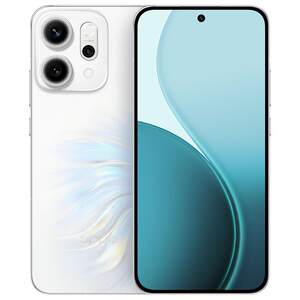
- OPPO Reno14 AI智能手机学生拍照手机政府补贴高清长焦实况照片人鱼姬潮流
¥2799.01限时价
热门问答
更多问答




相关问答
更多问答



