
漫步者耳机怎么调声音大小

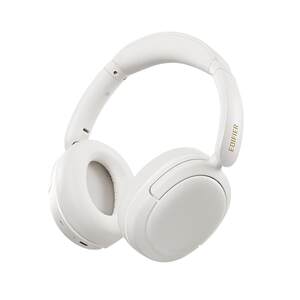
漫步者耳机调节音量大小,主要通过耳机本体物理按键、连接设备系统控制及Edifier Connect官方App三种方式实现。多数W820NB、NeoBuds S等主流型号在右耳柄侧面设有带凸点标识的“+”“−”实体键,轻按即响应一级音量变化,长按可连续调节并伴有语音提示;无按键的真无线型号则依托手机控制中心、侧边音量键或电脑系统声音设置完成同步调控;而支持App管理的机型,在Edifier Connect中开启双击功能后,左右耳塞可分别设定为音量增减动作,调节精度可达2%步进,兼顾便捷性与个性化需求。
一、耳机本体物理按键操作的细节要点
对于配备实体音量键的漫步者耳机,如W820NB Pro、NeoBuds S、LolliPods Lite等型号,音量键通常位于右耳柄外侧中下部,表面有细微凸点与“+”“−”激光蚀刻标识,兼顾盲操识别与防误触设计。操作时需用指尖垂直轻按,单次短按(约0.2秒)触发一级调节(默认步进为3dB),系统会同步播报“音量增大”或“音量减小”语音提示,并伴随LED指示灯单次闪烁;若长按超过1秒,则进入连续调节模式,每0.5秒自动跳转一级,直至松手即停。值得注意的是,部分头戴式型号(如W800BT)将音量键集成于右侧耳罩边缘,按压方向需略向内侧倾斜以确保触点准确响应。
二、连接设备端协同调节的实操路径
当耳机无独立音量键时,优先推荐启用系统级“蓝牙绝对音量”协议以实现双向联动。安卓用户需进入手机【设置】→【蓝牙】→点击已连接的漫步者设备名称右侧“>”符号→开启“绝对音量同步”开关;iOS用户则需确保系统版本为iOS 15及以上,该功能默认启用,无需手动设置。实际使用中,建议先调高手机媒体音量至80%左右,再通过耳机侧键或App微调,可避免数字压缩失真。Windows电脑用户应确认蓝牙驱动为最新版(可通过设备管理器检查),在任务栏声音图标中右键选择“打开音量合成器”,将“EDIFIER”输出设备滑块单独拖动;Mac用户则在【系统设置】→【声音】→【输出】中选定对应设备后,直接拖动主音量条即可。
三、Edifier Connect App的精准调控方法
安装Edifier Connect(适配Android 7.0+/iOS 12.0+)后,需开启蓝牙与位置权限,App自动识别并连接耳机。进入设备主页点击右上角齿轮图标,选择“敲击功能设置”,可将左耳双击设为“音量−”,右耳双击设为“音量+”,保存后重启耳机生效。更进一步,在同一设置页中可开启“音量调节精度”选项,将步进值设定为2%(适合精细校准)、5%(平衡响应与效率)或10%(快速切换场景)。该功能在视频会议、播客收听等对音量稳定性要求较高的场景中尤为实用。
综上,三种方式各具适用场景:物理按键响应最快,系统调节最普适,App设置最灵活。用户可根据当前设备环境与使用习惯自由组合,实现高效、精准、健康的音量管理。
优惠推荐




最新问答
 澈叶蓝凌2026-09-18
 芜湖拉特风2026-09-18
 永遇乐巍2026-09-18
 名叫菜菜2026-09-18
 凉兮2026-09-18
 左小泪2026-09-18
 水草2026-09-18
 你是大众情人2026-09-18
 故人2026-09-18
 心上刺青2026-09-18
商品优惠
热门问答
更多问答




相关问答
更多问答



