
降噪耳机怎么听歌连接iPhone

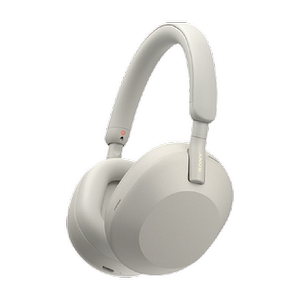
降噪耳机连接iPhone,本质上是通过标准蓝牙协议完成的通用配对过程,操作简洁、兼容性强。无论是AirPods、索尼WH-1000XM5,还是小米真无线降噪耳机3 Pro等第三方型号,只需确保耳机处于配对模式(如开盖自动触发、长按电源键3–10秒至指示灯快闪或语音提示“进入配对模式”),再在iPhone“设置→蓝牙”中开启蓝牙并点击对应设备名称即可完成连接;部分型号支持iOS系统级快速弹窗识别,AirPods系列更可实现开盖即连、轻点确认的无缝体验。整个过程通常耗时10–20秒,无需输入密码,亦不依赖额外APP——当然,若需启用自适应声音控制、LDAC音频编码或个性化降噪调节等功能,则建议配合品牌官方应用进行深度设置。
一、确认耳机配对状态是连接成功的前提
不同品牌耳机进入配对模式的方式存在差异,需严格按规范操作。AirPods系列在充电盒开盖且靠近iPhone时,屏幕会自动弹出动画卡片,用户轻点“连接”即可;索尼WH-1000XM5或XM4需打开充电盒并保持盖子开启约3秒,左耳垫底部蓝色指示灯开始快速闪烁,同时伴有清晰的“蓝牙配对中”语音提示;小米真无线降噪耳机3 Pro则需取出耳机后长按右耳柄3秒开机,再长按10秒直至白灯快闪并发出提示音。若首次连接失败,务必检查耳机是否已与其他设备(如安卓手机、笔记本)保持连接——此时需在原设备蓝牙设置中选择“忽略此设备”,再重启耳机电源,确保其处于纯净待配对状态。
二、iPhone端操作须遵循标准路径与细节要点
进入iPhone“设置→蓝牙”,确保开关已开启,并等待系统完成一轮完整扫描(约8–12秒)。注意:部分第三方耳机名称可能显示为“Mi True Wireless Earphones 3 Pro”或“WH-1000XM5”等完整型号名,而非简称,需仔细辨认。点击设备名后,界面会出现“连接中”提示,约3–5秒后状态变为“已连接”,同时耳机指示灯由快闪转为常亮或熄灭。若长时间卡在连接中,可尝试关闭iPhone蓝牙再重新开启,或进入“设置→通用→传输或还原iPhone→还原网络设置”,该操作不会删除数据,但能清除异常蓝牙缓存。
三、功能拓展需依托官方APP完成深度配置
基础音频播放与通话无需额外软件,但主动降噪强度调节、环境声模式切换、触控手势自定义、固件升级及LDAC/SBC编码切换等功能,必须通过对应品牌应用实现。例如:索尼耳机需安装“Sony | Headphones Connect”,登录后可开启DSEE Extreme音质增强并校准佩戴贴合度;小米耳机需使用“小米穿戴”APP绑定账号,方可启用通透模式双击唤醒、游戏低延迟模式开关等特性。建议在首次连接后,立即前往App Store下载对应应用,完成固件更新(如WH-1000XM5最新固件v3.7.0已优化iOS 17.4下的通话降噪稳定性),以保障全功能正常运行。
综上,降噪耳机连iPhone并非技术门槛,而是一套标准化、可复现的操作闭环,关键在于状态识别精准、步骤执行到位、扩展功能善用工具。
优惠推荐




最新问答
 等你的每一分钟2026-09-23
 手机骑兵2026-09-23
 石头怪2026-09-23
 安知我意2026-09-23
 月眠2026-09-23
 飞升上仙2026-09-23
 余欢2026-09-23
 我们一起手拉手2026-09-23
 初見2026-09-23
 浮华乱世2026-09-23
商品优惠
热门问答
更多问答




相关问答
更多问答



