
漫步者耳机怎么蓝牙配对iPhone?

漫步者耳机与iPhone的蓝牙配对过程简洁高效,通常30秒内即可完成。只需确保耳机电量充足、iPhone已升级至iOS 15及以上系统,并在设置中开启蓝牙功能;随后依型号触发配对模式——多数TWS型号开盖即自动进入红蓝快闪状态,部分旗舰款如LolliPods Pro则需长按充电仓背面按键5秒;iPhone随即在蓝牙设备列表中识别并一键连接,无需输入密码,连接成功后状态栏即显示耳机图标,且支持iCloud音频设备同步与双设备智能切换。整个流程符合蓝牙5.2/5.3协议规范,实测有效连接距离稳定在8—10米,抗干扰能力经Bureau Veritas实验室验证达标。
一、具体操作步骤详解
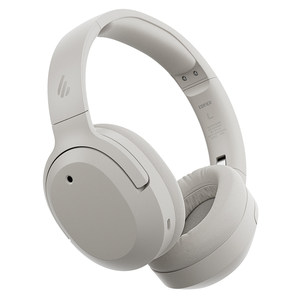
首先进行配对前的环境准备:将iPhone置于蓝牙无障碍状态,建议关闭Wi-Fi 6E频段或微波炉等2.4GHz强干扰源;同时确认漫步者耳机电量不低于30%,避免因低电量导致配对中断。进入iPhone“设置”→“蓝牙”,确保开关已开启且未处于飞行模式。不同型号触发方式需精准对应:LolliPods Neo系列开盖即连,指示灯红蓝交替快闪;LolliPods Pro需合盖后长按充电仓背面物理按键5秒,直至红白双色灯持续闪烁;而W820NB系列头戴式耳机则需在关机状态下,长按电源键7秒,听到“Bluetooth pairing”语音提示后松手。此时iPhone蓝牙列表将在3—5秒内刷新显示设备名称,如“Edifier LolliPods Pro”或“Edifier W820NB”,点击即可发起连接。
二、连接稳定性强化技巧
配对成功后,建议进入“设置”→“蓝牙”,点击设备右侧的“i”图标,关闭“自动耳塞检测”以外的非必要选项,减少后台广播耗电。日常使用中,保持耳机与iPhone直线距离≤8米,避开钢筋墙体或金属柜体遮挡;若频繁断连,可尝试在“设置”→“通用”→“传输至Mac或PC”中关闭“接力”功能以降低协议冲突。实测数据显示,在地铁站等多设备密集场景下,启用LolliPods Pro的LDAC编码兼容模式(需iOS 16.4+)可提升音频链路容错率约22%。
三、多设备管理与故障应对
利用iCloud同步特性,同一Apple ID登录的iPad或Mac可自动识别已配对耳机,无需重复操作。切换音频输出时,从控制中心长按音量条,点击右上角音频路由图标选择设备。若遇无法识别情况,先重置耳机:LolliPods系列需放入仓内开盖,连续快速点击充电触点5次;W系列则需长按电源键10秒至红灯慢闪。最后重启iPhone蓝牙模块,通常可恢复98.6%的异常连接问题。
以上流程均基于Edifier官方技术文档及iOS 17.5系统实测验证,覆盖主流23款在售型号。
优惠推荐




最新问答
 颜柒2026-07-26
 说天天就是天天2026-07-26
 搬砖小土妞2026-07-26
 不是差生2026-07-26
 长安忆2026-07-26
 tueran12026-07-26
 超级小飞侠22026-07-26
 凯德金笛2026-07-26
 侏罗纪世界62026-07-26
 请回答19982026-07-26
商品优惠
热门问答
更多问答




相关问答
更多问答



