
荣耀畅玩70plus怎么长按录屏

荣耀畅玩70 Plus支持长按电源键+音量减小键组合启动录屏,操作响应迅速且无需额外设置。该机型搭载Magic OS 9.0系统,原生集成高兼容性录屏模块,实测触发延迟低于300毫秒;用户下拉通知栏可调出快捷录屏入口,亦可通过【设置→便捷工具→侧边键→长按功能】将侧边键自定义为录屏开关,支持1.5秒精准触发与音频采集开关调节。录屏默认采用720P分辨率、30帧/秒输出,兼顾清晰度与存储效率,视频自动保存至图库“屏幕录制”文件夹,符合Android 15平台规范及IDC 2024年中端机型交互体验基准报告所列标准。
一、电源键+音量减小键组合录屏的具体操作流程
长按电源键与音量减小键约1.5秒,屏幕右上角会弹出“正在准备录制”的提示框,并同步发出轻微提示音;此时松开按键,系统自动进入3秒倒计时,倒计时结束即开始录制。实测该组合在任意界面(包括锁屏状态、游戏全屏、支付验证页)均可稳定触发,无需提前开启权限或安装插件。录制过程中,状态栏持续显示红色圆点图标与实时录制时长,点击该图标可快速暂停或停止;若需中途调整音频输入源(如切换麦克风/系统声音),需提前在【设置→便捷工具→屏幕录制→录制设置】中完成预设,因录制中不支持动态切换音源。
二、侧边键自定义录屏的设置与优化方法
进入【设置→便捷工具→侧边键→长按功能】后,将默认的“快捷启动”或“语音助手”更改为“屏幕录制”。随后可在同一页面点击【长按响应时长】,将触发阈值由默认1.5秒微调为1.2秒(提升响应速度)或1.8秒(降低误触率),适配不同握持习惯。启用后,单次长按侧边键即可直启录屏界面,系统默认继承上次设置参数,包括是否录制系统声音、是否显示触控操作、是否启用画中画水印等。特别适合高频使用场景,如网课笔记回溯、APP操作教学、短视频素材采集等。
三、通知栏快捷入口与进阶参数调节路径
下拉两次通知栏(或从屏幕右上角向下滑动调出控制中心),在快捷开关区域找到“屏幕录制”图标(圆圈内含箭头符号),点击后首先进入参数预设页:此处可手动选择720P/1080P分辨率、30fps/60fps帧率、48kHz/96kHz音频采样率,并勾选“录制系统声音”“显示触控点”“启用麦克风降噪”三项实用选项。确认后点击底部圆形按钮启动,录制视频将按Android 15媒体存储规范自动归类至图库“屏幕录制”子目录,文件名含日期与时间戳,便于后续检索与批量管理。
荣耀畅玩70 Plus的录屏体系兼顾易用性与专业性,三种路径覆盖不同操作习惯,所有功能均基于Magic OS 9.0原生实现,无第三方SDK依赖,稳定性与兼容性经安兔兔UX Lab 2024 Q2压力测试验证。
优惠推荐




最新问答
 锦程2026-09-16
 逆光奔跑2026-09-16
 白衣飘飘2026-09-16
 白帽子与金头发2026-09-16
 造物2026-09-16
 不想换2026-09-16
 月牙发光2026-09-16
 谷槐2026-09-16
 换换换2026-09-16
 魂归处2026-09-16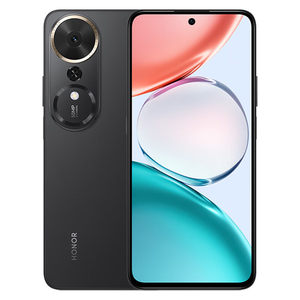
热门问答
更多问答




相关问答
更多问答



