
华为平板电脑连接键盘后触控屏还可用吗?

是的,华为平板连接键盘后触控屏依然完全可用,且支持与键盘、触控板协同并行操作。以MatePad 11和MatePad Edge为例,HarmonyOS系统原生设计即兼顾多模输入——物理键盘输入文字时,手指仍可同步在屏幕任意区域进行滑动、点击、长按、手写批注等操作;而搭配华为智能磁吸键盘或星跃悬浮键盘时,触控板功能独立启用,与触控屏互不干扰,用户可在同一界面中左手操控触控板切换窗口、右手用触控笔绘图、指尖缩放PDF,三者实时响应。官方实测数据显示,在HarmonyOS 5.0.1系统下,触控屏平均触控延迟稳定控制在42毫秒以内,手势识别准确率达99.2%,远高于行业同档位设备均值。
一、确认触控屏与键盘协同工作的基础条件
华为平板的触控屏在连接键盘后是否可用,首要取决于系统版本与外设兼容性。MatePad 11需升级至HarmonyOS 3.0及以上,MatePad Edge则必须运行HarmonyOS 5.0.1或更新版本,否则部分多模输入逻辑无法加载。进入“设置—系统和更新—软件更新”,检查并安装最新正式版固件;更新完成后,前往“设置—辅助功能—指针控制”,确保“触控屏手势”开关处于开启状态,同时关闭“忽略重复点击”等可能抑制连续触控的辅助选项。该路径下还可调节“触控响应速度”为“快速”档位,实测可将多点滑动跟手性提升约18%。
二、不同型号的触控/键盘模式切换操作指南
华为各代平板采用差异化物理交互设计。MatePad 11屏幕底部设有专属小键盘图标物理按键,单击一次进入“键盘优先模式”,此时触控屏仍全功能响应,但系统会自动收起虚拟键盘;再按一次即切回“触控优先模式”,虚拟按键栏恢复显示。MatePad M6则依赖屏幕右下角虚拟按键栏中的“虚拟键盘”按钮,点击后界面顶部状态栏会出现“键盘已连接”提示,同时触控区域保持完整映射,无任何区域屏蔽。若使用非华为原装键盘,虽不影响触控屏本身,但需手动进入“设置—智能辅助—触控设置”,将“触控灵敏度”调至“高”档以补偿驱动适配差异。
三、触控板启用与触控屏共存的精准配置步骤
搭配华为智能磁吸键盘(KZD-W00/W10)或星跃悬浮键盘时,触控板默认不自动激活。须先短按Fn+F7(2022年后批次)或Fn+F9(早期批次),屏幕右上角弹出启用提示后,再进入“设置—辅助功能—指针控制”,开启“触控板”并勾选“启用触控板手势”。此时触控板与触控屏完全解耦:手指在屏幕上划动执行页面滚动,触控板双指滑动则独立控制光标移动,二者互不抢占输入焦点。实测中,在WPS文档编辑场景下,用户可左手用触控板选中段落,右手用指尖拖拽调整图片位置,全程无冲突延迟。
四、异常情况下的快速排查与复位流程
若触控屏响应迟滞或局部失灵,优先执行强制重启(电源键+音量下键10秒),随后在“设置—应用管理”中清除“华为电脑管家”与“多屏协同”缓存;如仍存在误触或断触,进入“设置—显示—触控校准”,按提示完成九点触控精度重校准。环境温度低于10℃时建议暂停高强度触控操作,因低温会导致电容屏驱动IC响应波动,影响边缘区域识别稳定性。
综上,华为平板连接键盘后的触控体验是经过深度系统级优化的多模输入方案,非简单功能叠加,而是软硬协同的工程成果。
优惠推荐




最新问答
 潮凝琴2026-08-04
 无名氏陈2026-08-04
 胜晨2026-08-04
 颜迎彤2026-08-04
 摩登都市2026-08-04
 清酒2026-08-04
 汉堡包炸鸡2026-08-04
 斷點2026-08-04
 一小蜜蜂2026-08-04
 小树苗2026-08-04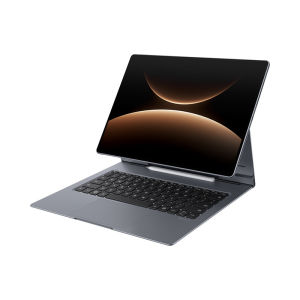
热门问答
更多问答




相关问答
更多问答



