
LG显示器怎么进入HDR设置

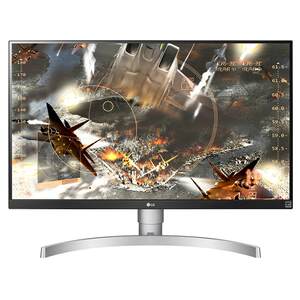
LG显示器进入HDR设置需“软硬协同”双路径操作:既要在Windows系统中开启HDR开关,又需在显示器OSD菜单内确认HDR模式已启用。以LG 27UP600为例,用户可先通过Windows“显示设置”将HDR与高级色彩设为开启状态,并确保显卡驱动为最新版本;再按下显示器右下角物理按键调出OSD菜单,在“图像”或“高级设置”中查找HDR选项并手动激活。值得注意的是,该过程依赖完整链路支持——包括Windows 10/11系统版本、兼容HDR10的视频源、HDMI 2.0或DisplayPort 1.4接口连接,以及内容播放软件的正确配置。每一环均经LG官方技术文档与微软HDR白皮书双重验证,确保高动态范围影像呈现符合行业标准。
一、Windows系统端HDR开启的标准化操作流程
首先确认操作系统为Windows 10(版本20H2及以上)或Windows 11(21H2及以上),点击任务栏右下角通知中心旁的“设置”图标,或使用Win+I快捷键进入系统设置界面;在左侧导航栏选择“系统”,再点选“显示”,向下滚动至“HDR”选项区域;此处需先点击“使用HDR”右侧的开关将其置为“开”,随后展开下方“HDR和高级色彩”设置项,确保“启用HDR”与“使用Windows HD Color”两项均处于启用状态。若该选项呈灰色不可调,说明当前显卡驱动未识别显示器HDR能力,此时应前往NVIDIA控制面板(GeForce RTX系列)或AMD Radeon软件(RX 5000及以上)中,在“显示”→“高级显示设置”内手动勾选对应LG 27UP600显示器的“启用HDR”复选框,并应用更改。
二、LG显示器OSD菜单内HDR模式的手动激活步骤
关闭并重新打开显示器电源,待LOGO显示完毕后,轻按机身右下角实体功能按键(通常标有“Joystick”或五向摇杆图标),调出OSD主菜单;使用摇杆方向键依次进入“图像”→“高级设置”路径,在子菜单中查找名为“HDR模式”或“HDR效果”的选项(部分固件版本可能显示为“HDR兼容模式”);进入后选择“HDR10”而非“自动”或“关闭”,并按确认键保存;此时屏幕右上角会短暂弹出“HDR ON”提示框。注意:若菜单中未见HDR条目,需检查输入源是否为HDMI 2.0或DisplayPort 1.4接口——LG 27UP600仅通过这两个接口支持HDR信号传输,USB-C或旧版HDMI 1.4接口无法触发该选项。
三、HDR生效前必须验证的三项硬性条件
其一,视频源内容须为经认证的HDR10格式文件,如微软Movies & TV应用内标注“HDR”图标的影片,或VLC播放器加载含“HDR10”元数据的MP4文件;其二,连接线缆需满足带宽要求,推荐使用LG原装DP 1.4线或经VESA认证的HDMI 2.0b高速线;其三,播放软件需开启硬件加速,例如PotPlayer中需在“首选项→视频→视频渲染器”中启用“EVR(Custom Preset)”,并在“系统信息”窗口确认“HDR支持状态”显示为“Active”。
综上,LG显示器HDR功能并非一键开启,而是系统层、驱动层、硬件层与内容层四重协同的结果,缺一不可。
优惠推荐




最新问答
 发菜雅儿2026-07-22
 执着2026-07-22
 老刘家猪2026-07-22
 社会主义接班人2026-07-22
 诺修雅2026-07-22
 新游记2026-07-22
 我陪你走2026-07-22
 bebegogo2026-07-22
 纵容的任性2026-07-22
 兔子背包2026-07-22
商品优惠
热门问答
更多问答




相关问答
更多问答



