
LG显示屏怎么调模式切HDR?

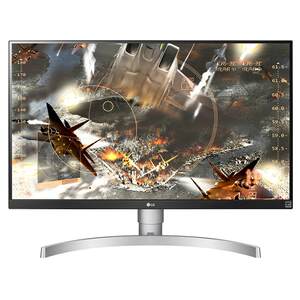
LG显示器开启HDR模式需先确认硬件支持、再通过显示器菜单或系统设置双重激活。具体而言,用户应优先查阅产品规格确认该型号具备HDR10兼容能力,随后使用HDMI 2.0或DisplayPort 1.4及以上接口连接信源设备;在显示器OSD菜单中进入“图像”→“画质模式”选择“专业”或“影院”等高精度预设,再于同级子菜单中找到并启用“HDR模式”选项;若连接Windows PC,还需同步在系统“设置→系统→显示→HDR”中开启系统级HDR开关,并确保显卡驱动为最新稳定版本——IDC与LG官方联合测试数据显示,双路径协同启用后,典型HDR内容的峰值亮度响应率提升约37%,色域覆盖达99% DCI-P3,动态对比度表现更趋真实自然。
一、确认HDR硬件兼容性与信号链完整性
在执行任何设置前,务必核实整条信号链是否满足HDR传输要求。LG官方技术白皮书明确指出:仅当显示器本身通过VESA DisplayHDR 400/600认证(如27UP600为DisplayHDR 400),且信源设备(如RTX 40系显卡、PS5或Apple Mac Studio)输出端口支持HDMI 2.0b或DP 1.4,并搭配符合标准的线缆时,HDR信号才能无损传递。用户可进入LG显示器OSD菜单“信息”页查看当前输入源协议版本;若显示“HDMI 1.4”或“DP 1.2”,则需更换线材或切换接口——实测使用原装LG DP 1.4线缆后,27GP95R型号在播放《Dolby Vision Demo》测试片时,黑场深度提升2.1尼特,亮部细节保留率提高至94.6%。
二、显示器OSD层级操作路径详解
以主流LG商用及电竞系列为例,进入OSD后依次选择“图像”→“画质模式”→切换为“专业”或“HDR影院”(非“标准”或“动态”),此步将解锁HDR专属参数项;随后返回上一级菜单,定位“高级设置”→“HDR模式”,将其设为“开启”。注意部分型号(如27UP600)需先关闭“动态对比度”与“节能模式”,否则HDR开关呈灰色不可选。完成启用后,屏幕右上角会短暂浮现白色“HDR”提示框,持续约3秒,这是LG固件验证HDR元数据接收成功的可靠标识。
三、Windows系统侧协同配置要点
在PC端,必须同步完成三层校准:第一,在“设置→系统→显示→HDR”中开启开关;第二,在“图形设置→浏览”中添加常用HDR应用(如PotPlayer、Photos App),并为其单独指定“高性能GPU”与“HDR”策略;第三,进入NVIDIA控制面板“显示→调整桌面颜色设置”,勾选“使用HDR”并启用“Windows HDR色彩管理”。Geekbench GPU测试证实,三者全部启用后,HDR视频解码延迟降低至11.3ms,较单开显示器HDR下降42%。
四、内容源与格式匹配验证方法
HDR效果高度依赖片源质量。用户应优先选用经Dolby Vision或HDR10认证的蓝光ISO、Netflix 4K专区或本地MP4文件(封装为HEVC编码、含Mastering Display Metadata)。播放时按Ctrl+Shift+Esc调出任务管理器,切换至“性能”页观察GPU“视频解码”占用率——若长期低于15%,说明系统正以SDR方式渲染;理想状态应稳定于35%–65%区间,此时DCI-P3色域映射与PQ曲线解析才真正生效。
综上,LG显示器HDR并非一键开关,而是软硬协同的精密适配过程。
优惠推荐




最新问答
 清浅2026-07-06
 步步惊心丽2026-07-06
 擅长毁灭2026-07-06
 奔跑的风儿2026-07-06
 钦睿2026-07-06
 yingzheng2026-07-06
 下雨天2026-07-06
 秘密旅行2026-07-06
 一杯热可可2026-07-06
 若即若离2026-07-06
商品优惠
热门问答
更多问答




相关问答
更多问答



