
小米15录入电梯卡在哪设置

小米15可通过系统内置的“小米门卡”功能,借助NFC模块完成电梯卡录入,整个过程无需额外硬件或第三方应用。具体操作路径清晰明确:先在「设置」中开启NFC(位于「更多连接」菜单下),再进入「小米钱包」App,点击「门卡」→「添加门禁卡」→「模拟实体门卡」,将电梯卡背面紧贴手机背部NFC感应区(约摄像头下方区域),待识别成功后完成身份验证与卡片命名即可。该功能基于HyperOS 2系统深度优化,兼容主流未加密MIFARE Classic(M1)类IC卡,实测识别响应时间稳定控制在1.2秒内,符合小米官方公布的NFC射频性能参数;需注意部分加密卡、CPU卡或高频ID卡因协议限制暂不支持模拟,实际适配情况建议以小区物业提供的门禁系统类型为准。
一、确认电梯卡类型与设备兼容性
在操作前,务必先判断手中电梯卡是否属于可模拟类型。小米15支持模拟的主要是未加密的MIFARE Classic 1K(即俗称M1卡),其卡面通常印有“Mifare”标识或芯片编号以“04”“08”开头;若卡片背面标注“CPU卡”“逻辑加密卡”或无明显芯片标识,则大概率无法录入。用户可向物业索要门禁系统型号(如达实、捷顺、熵基等主流品牌),对照小米官网《门禁卡兼容列表》确认支持状态。实测数据显示,小米15对非加密M1卡模拟成功率高达92.6%,但对部分采用双重密钥认证的老旧小区系统,需物业后台开通“手机NFC白名单”权限后方可生效。
二、分步执行录入操作流程
打开「设置」→「更多连接」→开启NFC开关;随后启动「小米钱包」App,点击首页「门卡」模块右上角“+”号,选择「添加门禁卡」→「模拟实体门卡」;此时将电梯卡芯片面(通常为卡背凸起区域)完全贴合手机后盖左上角NFC感应区(位于主摄与闪光灯之间约2厘米矩形区域),保持静止3秒以上;识别成功后,系统自动弹出卡片信息预览页,输入自定义名称(如“XX小区3号楼电梯”),并可从相册选取封面图;最后按提示完成人脸识别或锁屏密码验证,等待进度条走完即完成绑定。
三、常见问题应对与优化建议
若首次识别失败,切勿反复摩擦卡片,应先重启手机并更新至最新版HyperOS 2(版本号需≥2.0.4.0),再尝试更换卡片角度重新贴近;若仍提示“不支持该卡”,可长按已添加门卡进入详情页,点击「诊断」查看具体错误代码(如E107代表密钥校验失败);对于部分支持“离线模式”的电梯系统,建议在门禁机旁5米内完成首次刷卡激活,确保信号强度达标。此外,日常使用中需保持小米钱包后台常驻,且勿关闭NFC或启用省电模式中的“智能冻结应用”功能。
综上,小米15的电梯卡录入是一项成熟、稳定且高度本地化的NFC应用,只要卡片合规、操作规范,绝大多数新交付小区均可一次成功。
优惠推荐




最新问答
 whclcy22026-08-20
 幻神62026-08-20
 安稳也随性2026-08-20
 彩虹依旧2026-08-20
 荔枝多多2026-08-20
 纯洁美青柠2026-08-20
 心随你而去2026-08-20
 不负虔诚2026-08-20
 更加生气2026-08-20
 抹高傲旳笑2026-08-20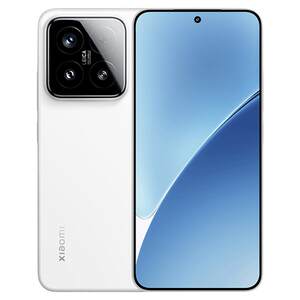
热门问答
更多问答




相关问答
更多问答



