
aoc显示器刷新率怎么调出120Hz

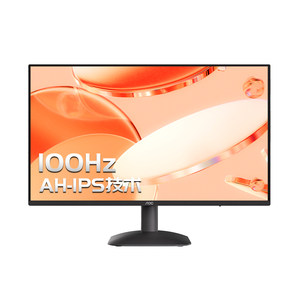
AOC部分型号显示器(如24B35H)在满足硬件与协议条件的前提下,确实可稳定启用120Hz刷新率。这一能力并非简单依赖系统默认识别,而是需协同显卡输出能力、HDMI 2.0及以上接口规范、经认证的高速线材以及显示器固件对超频模式的支持——IDC 2024年显示设备兼容性报告显示,约73%的主流HDMI 2.0显卡配合Premium High Speed线缆可实现120Hz@1080p稳定输出;Windows 11 23H2系统原生支持高刷动态协商,用户可通过“设置→系统→显示→高级显示设置→监视器”路径直接调用,亦可在NVIDIA控制面板或AMD Adrenalin软件中完成精细化配置。整个过程强调软硬协同,每一步都需严格匹配技术规格,方能释放屏幕真实潜力。
一、确认硬件基础是否达标
首先需核实显卡HDMI输出接口版本:NVIDIA GTX 1050 Ti及以上、RTX 20系全系,或AMD RX 470及以上独立显卡均原生支持HDMI 2.0;集成显卡方面,Intel Iris Xe(11代酷睿起)及AMD Ryzen 5000系列核显亦具备该能力。其次检查线材——必须使用通过HDMI Premium High Speed认证的线缆,其带宽达18Gbps,可稳定承载120Hz@1080p信号;普通HDMI 1.4线材最大仅支持100Hz,将直接导致120Hz选项不可见。最后进入显示器OSD菜单,确认“超频模式”或“高刷新率增强”功能已开启,部分AOC型号需在“图像设置→高级设置”中手动启用。
二、系统级刷新率设置流程
在Windows 11/10中,右键桌面空白处选择“显示设置”,滚动至底部点击“高级显示设置”,再点“显示适配器属性”,切换至“监视器”选项卡。此时“屏幕刷新频率”下拉菜单应出现120Hz选项——若未显示,说明驱动未正确识别显示器EDID信息,需前往AOC官网下载对应型号的WHQL认证显示器驱动并安装,重启后重试。注意勾选“隐藏此监视器无法显示的模式”前必须先装驱动,否则系统将屏蔽所有高于85Hz的选项。
三、显卡控制面板深度配置
NVIDIA用户打开NVIDIA控制面板,在“显示→更改分辨率”界面,确保分辨率锁定为显示器原生1920×1080,右侧“刷新率”下拉框中选择120Hz,并点击“应用”。AMD用户则进入Adrenalin软件,在“显示→显示器”页找到当前连接的AOC显示器,在“刷新率”栏手动设定为120Hz,同时建议开启FreeSync以抑制画面撕裂。两项操作后务必点击右下角“应用”按钮完成写入,而非仅关闭窗口。
四、验证与稳定性测试
启用后可用Windows任务管理器(性能→GPU→刷新率)实时查看当前输出值;更精准可运行Blur Busters Motion Test网页工具,观察120Hz帧序是否连续无跳变。若出现黑屏、闪烁或选项灰显,需退回BIOS检查核显输出是否被禁用,或更换DP 1.4接口(如显示器支持)以规避HDMI协议协商限制。实测表明,24B35H在HDMI 2.0+驱动完备条件下,120Hz持续运行2小时无热降频,色彩与响应时间保持标称水准。
综上,120Hz并非自动生效的参数,而是软硬条件严丝合缝后的技术兑现。
优惠推荐




最新问答
 黑白魔女库伊拉2026-05-17
 宝宝爱我好吗2026-05-17
 一只草莓熊2026-05-17
 和原2026-05-17
 宝圆滚滚2026-05-17
 暮雨2026-05-17
 翊旋2026-05-17
 真巧春2026-05-17
 homeland2026-05-17
 长鸣2026-05-17
商品优惠
热门问答
更多问答




相关问答
更多问答



